
Numero VoIp su Cellulare
Il numero VoIP è un numero di telefono che utilizza la connessione a Internet per collegarsi alle altre utenze telefoniche. Proprio per il tipo di tecnologia consente di effettuare e ricevere chiamate su cellulare. Per utilizzare il numero VoIP da cellulare basta scaricare una delle App disponibili nei principali store online, procedere poi con la configurazione dei parametri con i dati forniti al termine dell'acquisto del numero.
Numero VoIP da smartphone
MediaVoip offre la possibilità di configurare il numero VoIP su smartphone. Segui le istruzioni che trovi in questa pagina per portare sempre con te la linea VoiP sul cellulare. Al termine della procedura di attivazione, inserisci login e password per accedere alla tua area privata. Trovi i parametri della configurazione nell'area privata, ecco un esempio:
- Username / Authnumber: il numero di telefono preceduto dal prefisso
- Password: la password alfanumerica
- Server / Host: i parametri di MediaVoip , ovvero sip.mediavoip.it
Configurazione numero VoIP da cellulare
Con i dati di configurazione presenti nella pagina Dettaglio puoi configurare il numero voip sul cellulare, visita la pagina configurazione per controllare le App consigliate da MediaVoip.
Di seguito trovi le principali App gratuite per utlizzare il numero MediaVoip sul tuo smartphone. Segui le istruzioni, in pochi tap puoi gestire le chiamate dal cellulare:
Zoiper
Zoiper è l’App disponibile per i sistemi operativi Android, Windows e iOS. È un’applicazione facile da configurare e, soprattutto, gratuita. In pochi semplici passaggi è possibile configurare il tuo numero MediaVoip. Di seguito tutti i passaggi nel dettaglio per configurare il tuo numero MediaVoip sul cellulare.
1 - Scarica Zoiper
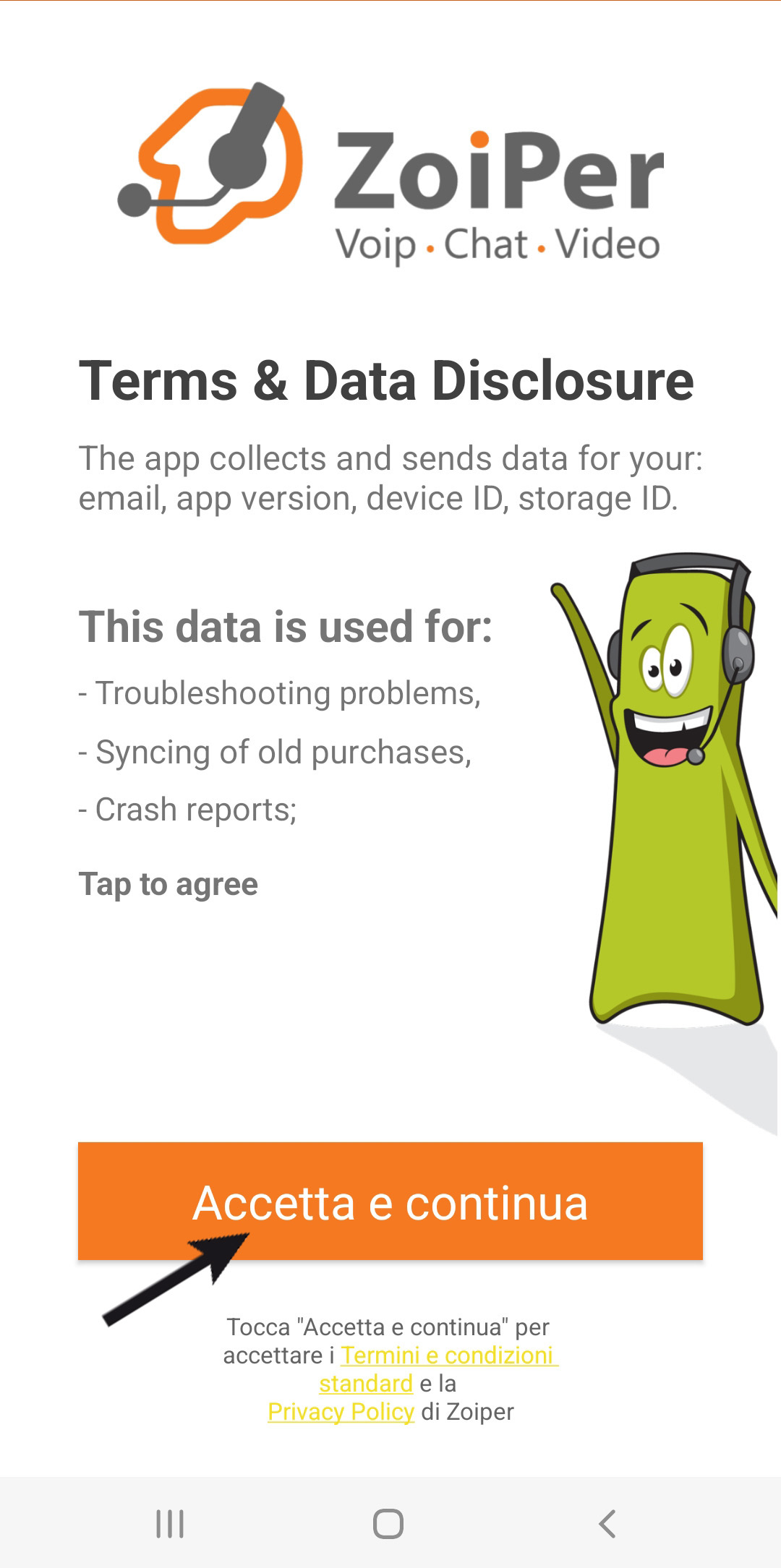
Apri l'App Zoiper, ti comparirà una schermata in cui ti viene chiesto di accettare i termini e le condizioni dell’applicazione. Dopo aver letto termini e condizioni e la policy privacy fai tap sul pulsante Accetta e continua.
2 - Providers list
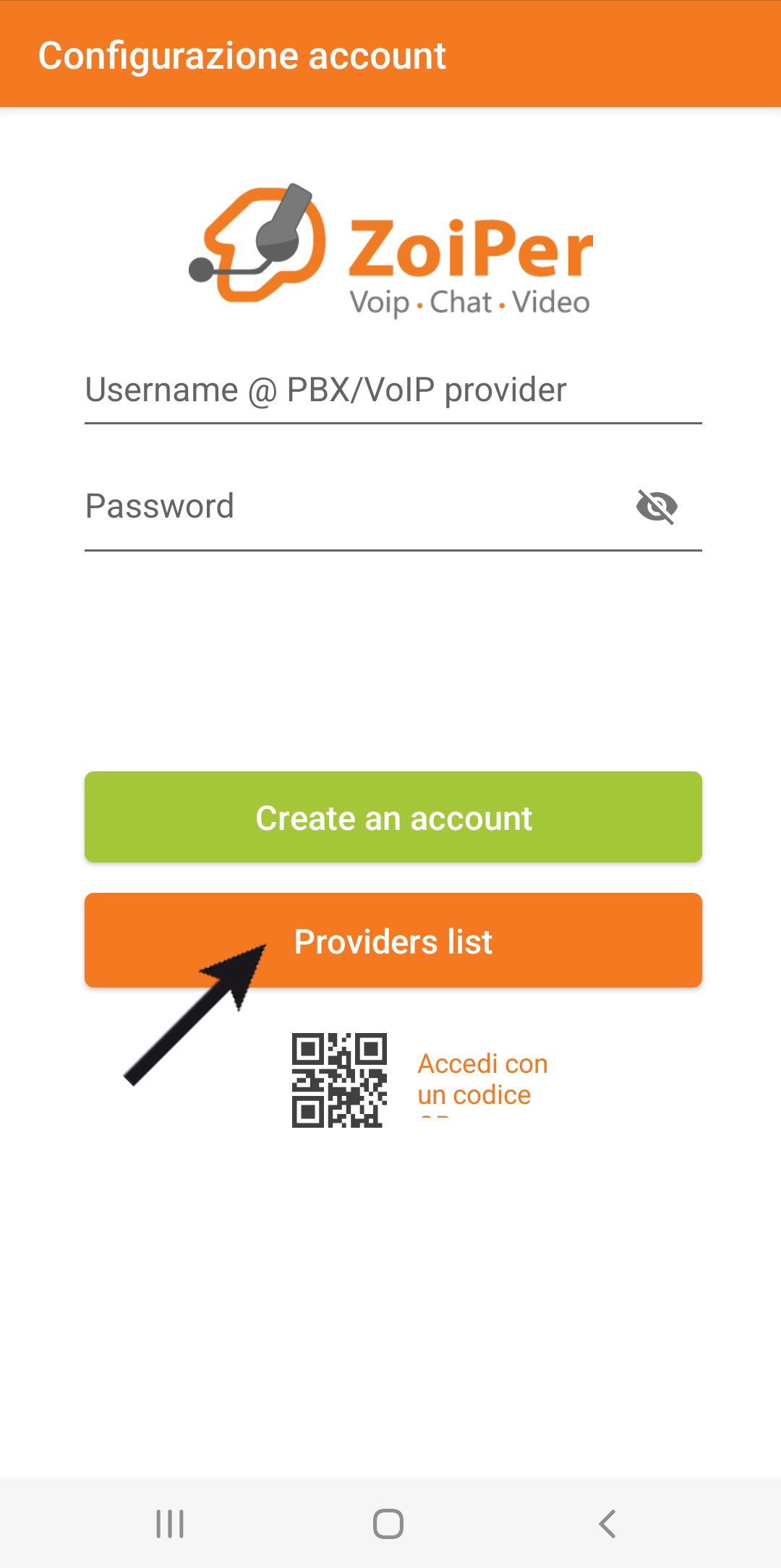
Nella schermata successiva devi procedere con la selezione della lista dei provider. Fai tap sul pulsante Provider list.
3 - Conferma Visualizzazione lista dei provider
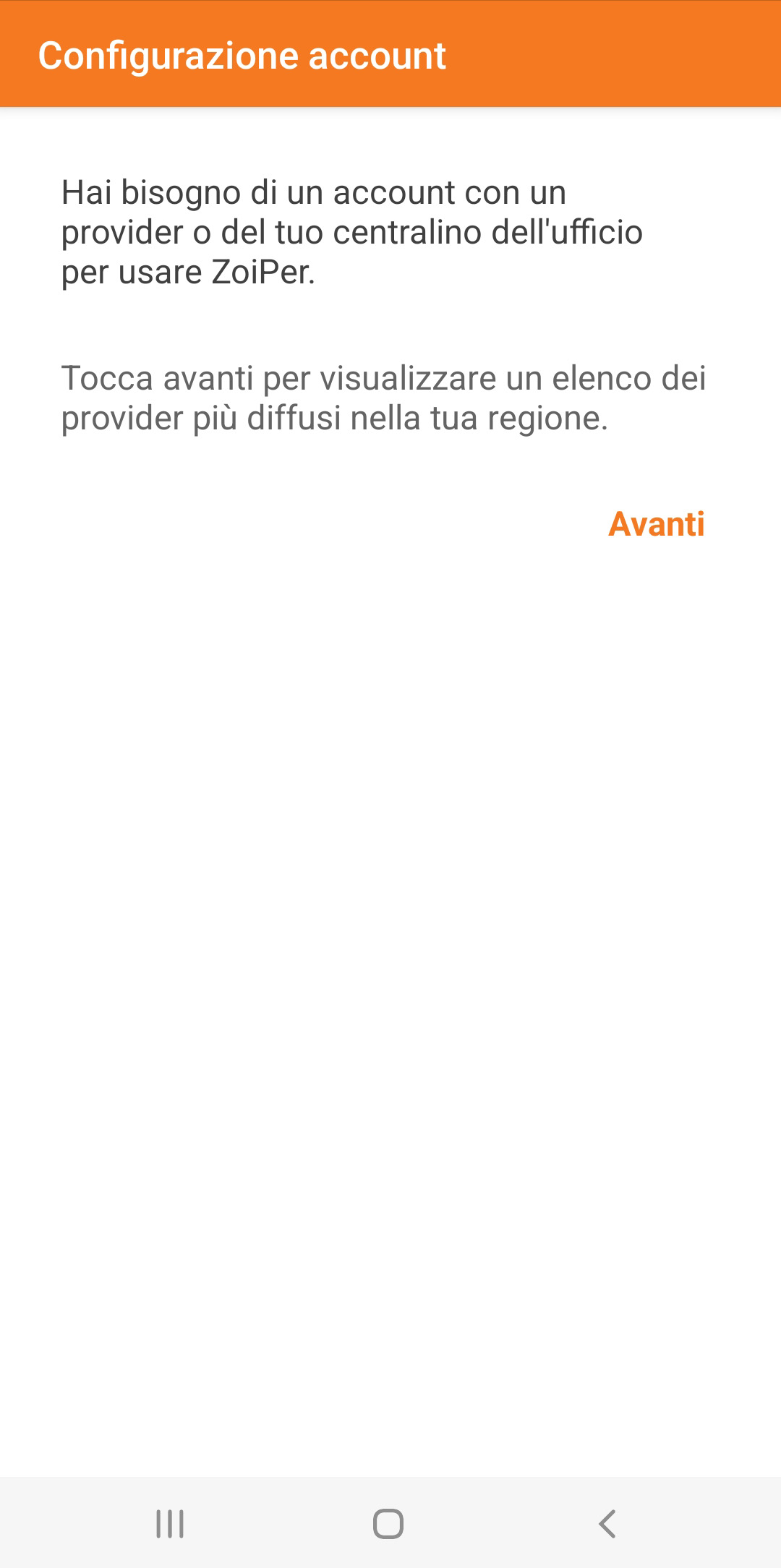
Dopo aver cliccato su Providers list trovi una pagina di conferma. Per procedere con la visualizzazione dei provider devi far tap sul pulsante Avanti.
4 - Lista delle nazioni
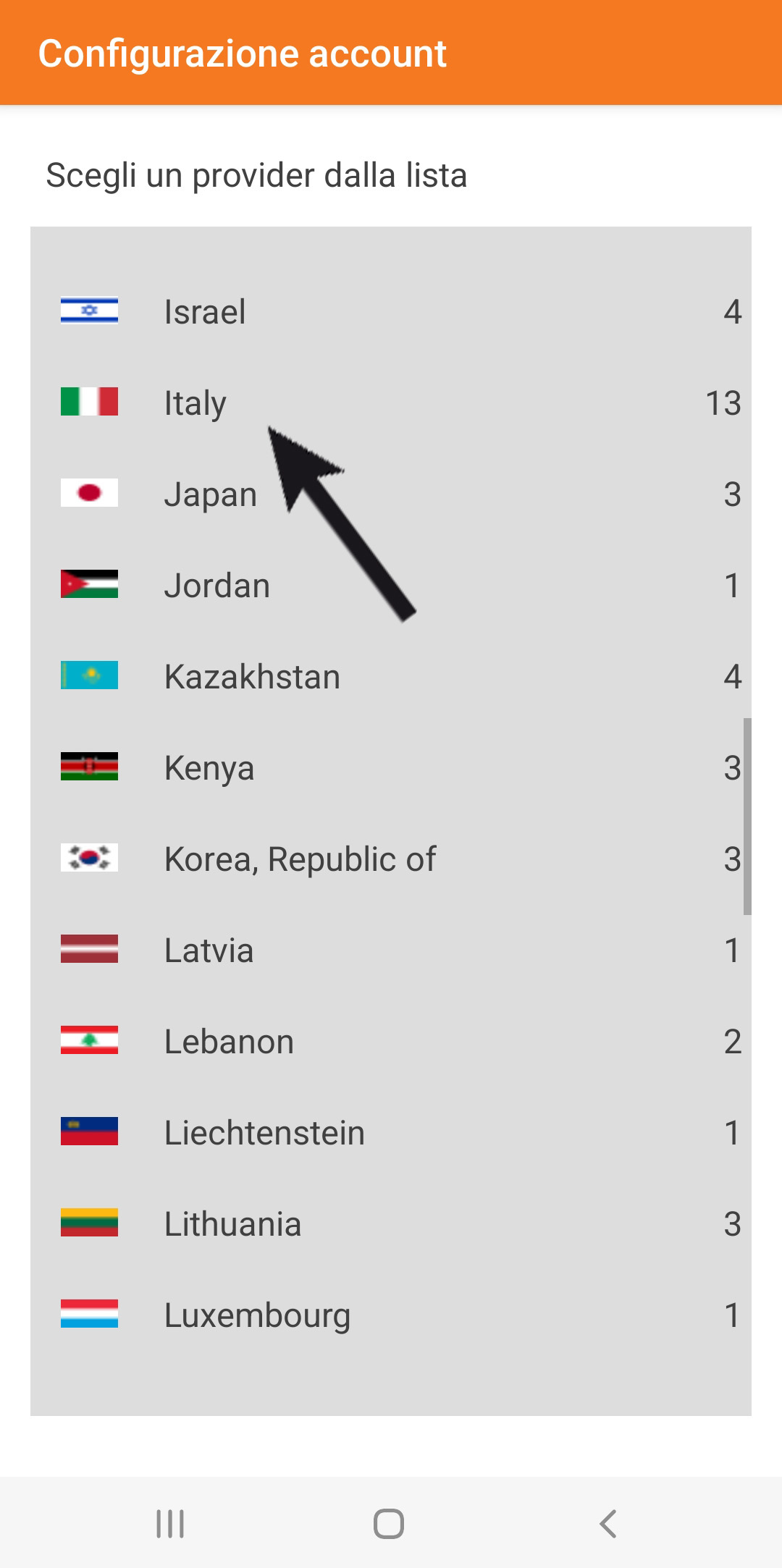
In questa schermata trovi una lista delle nazioni disponibili. Fai tap su Italy, ti appariranno la lista dei provider che operano sul nostro territorio.
5 - Lista dei provider
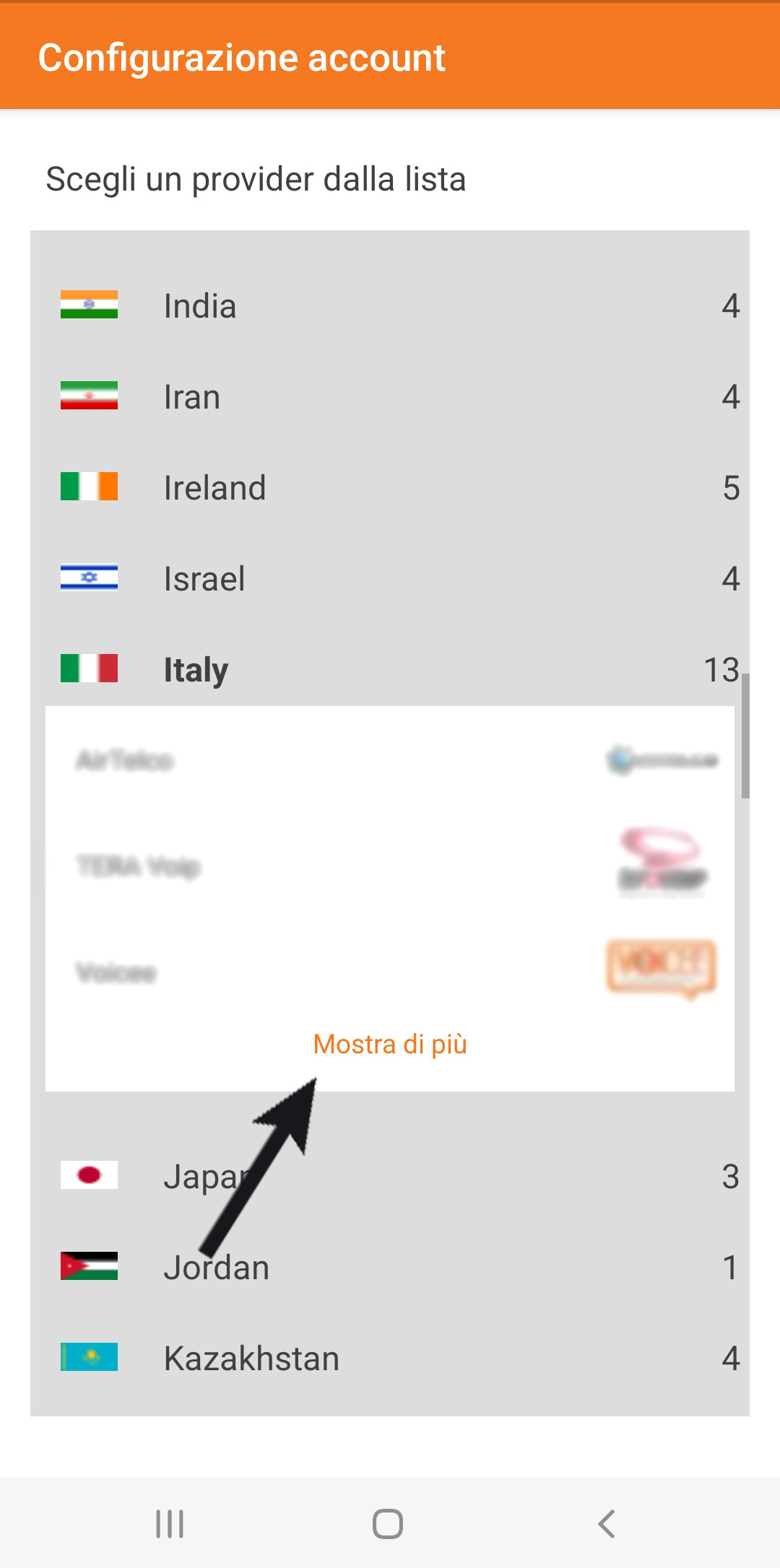
Trovi una lista dei provider che operano sul nostro territorio, fai tap su Mostra di più e scorri fino a MediaVoip.
6 - Seleziona MediaVoip
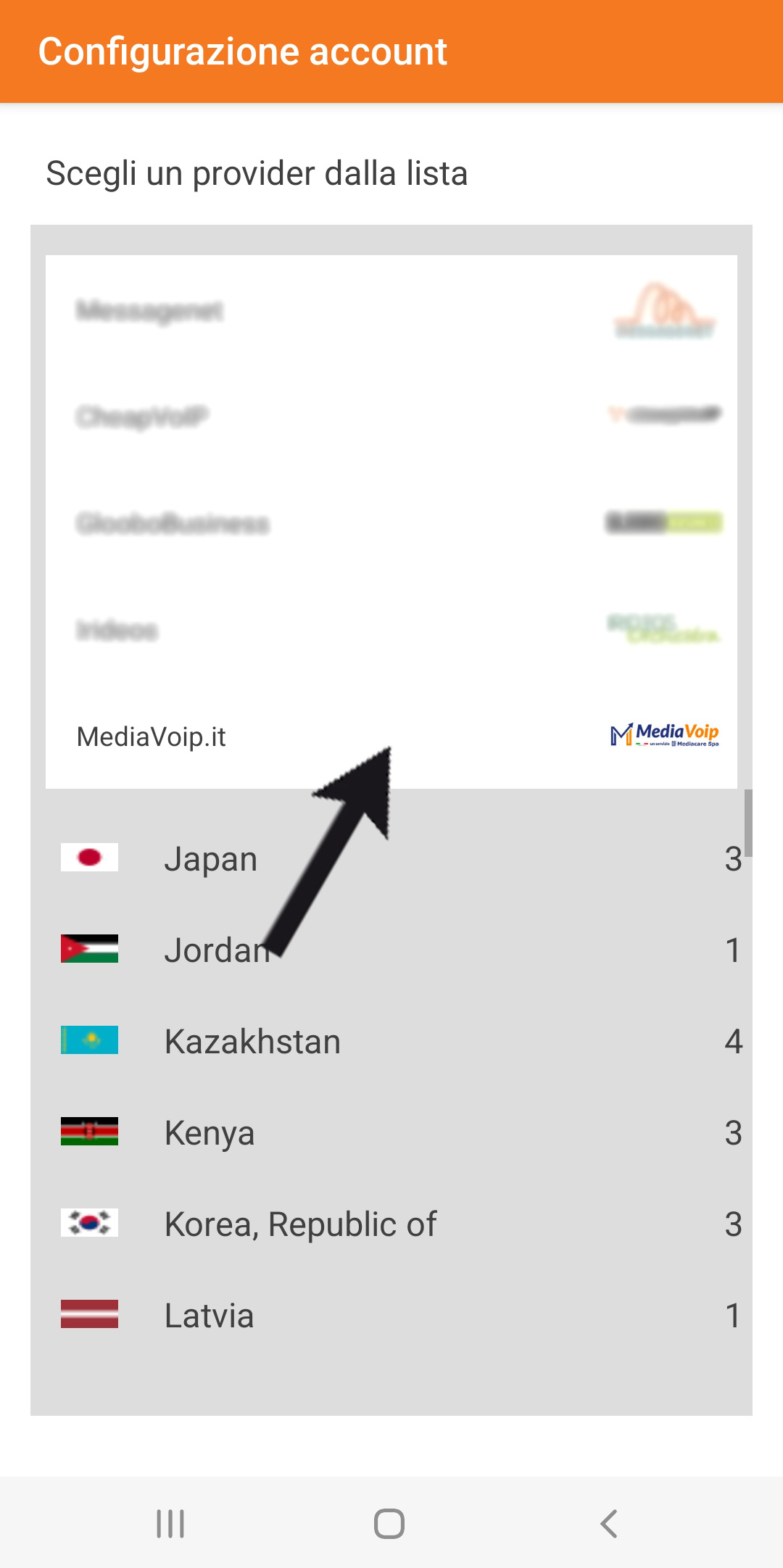
Scorri la lista fino ad arrivare a MediaVoip e fai tap per aprire una nuova schermata.
7 - Ottieni la configurazione
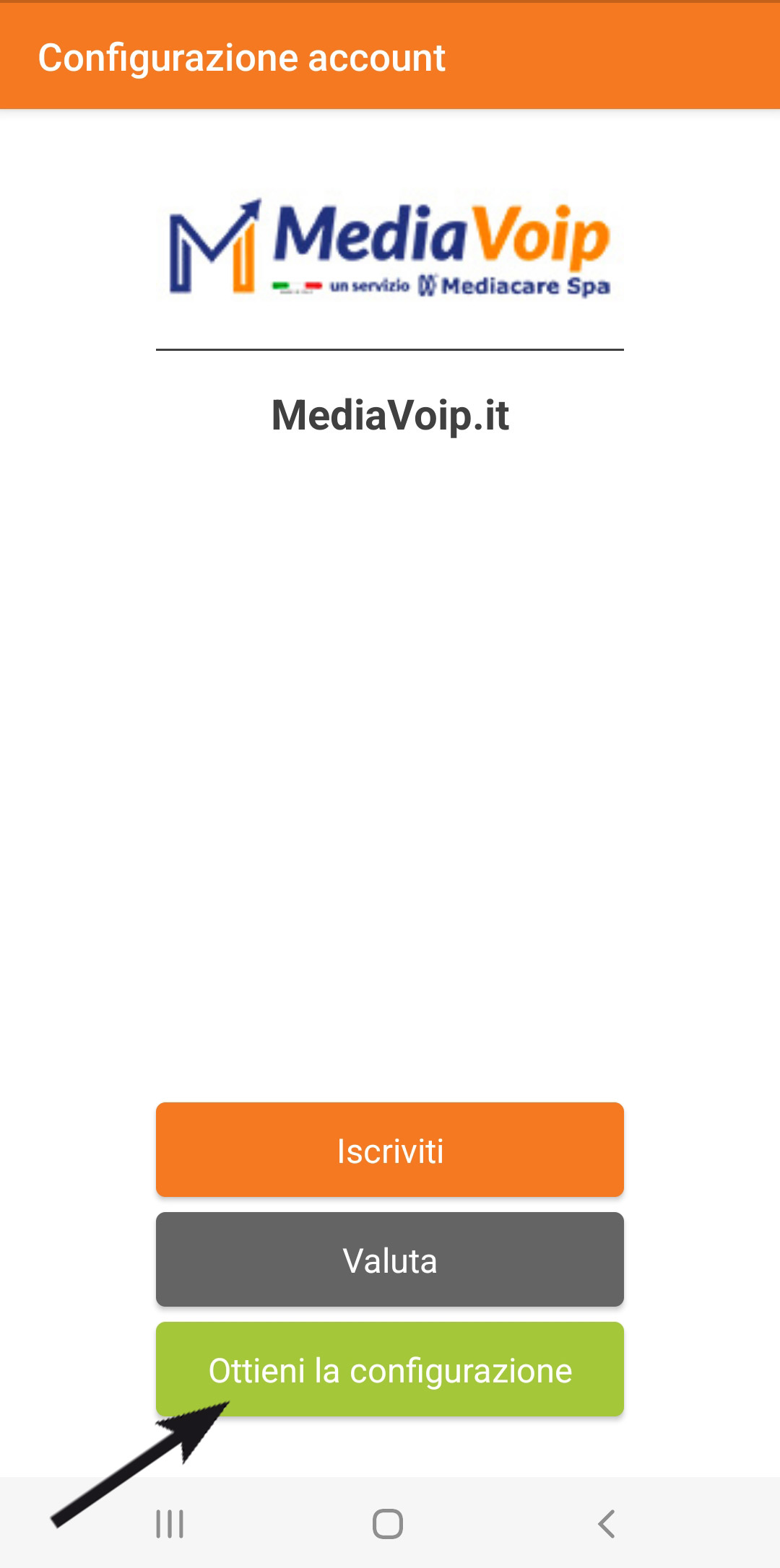
In questa schermata trovi i pulsanti per procedere con la configurazione del numero. Devi fare tap sul pulsante Ottieni la configurazione.
8 - Login e password
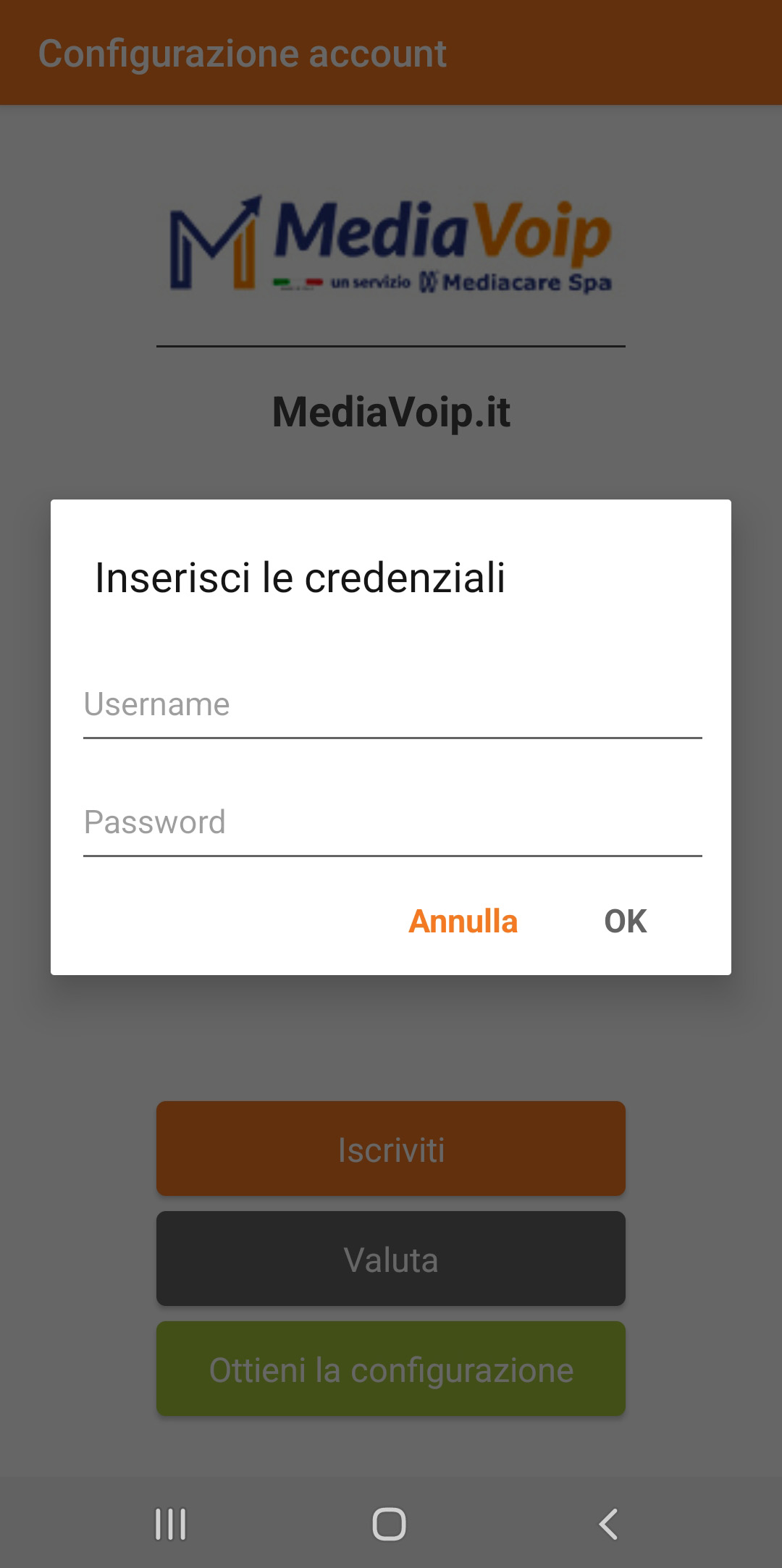
L’ultima schermata riguarda l’inserimento di login e password che hai ricevuto da MediaVoip. Puoi recuperare queste informazioni dall’area clienti, nella pagina Gestione delle numerazioni > Vedi dettaglio. La login è formata dal numero di telefono assegnato preceduto dal prefisso internazionale per l’Italia (39). Ti consigliamo di digitare con attenzione la password e di non includere gli spazi in caso di copia/incolla. Tap su Ok per terminare la procedura. Adesso puoi effettuare e ricevere chiamate da cellulare con il numero VoIP.
SessionTalk Softphone
SessionTalk Softphone, conosciuta semplicemente come Softphone, è l’App disponibile per Android, Windows e iOS. In pochi passaggi ti consente di configurare il numero VoIP da cellulare. Di seguito trovi le istruzioni per configurare il tuo numero MediaVoip su smartphone.
1 - Sip Account
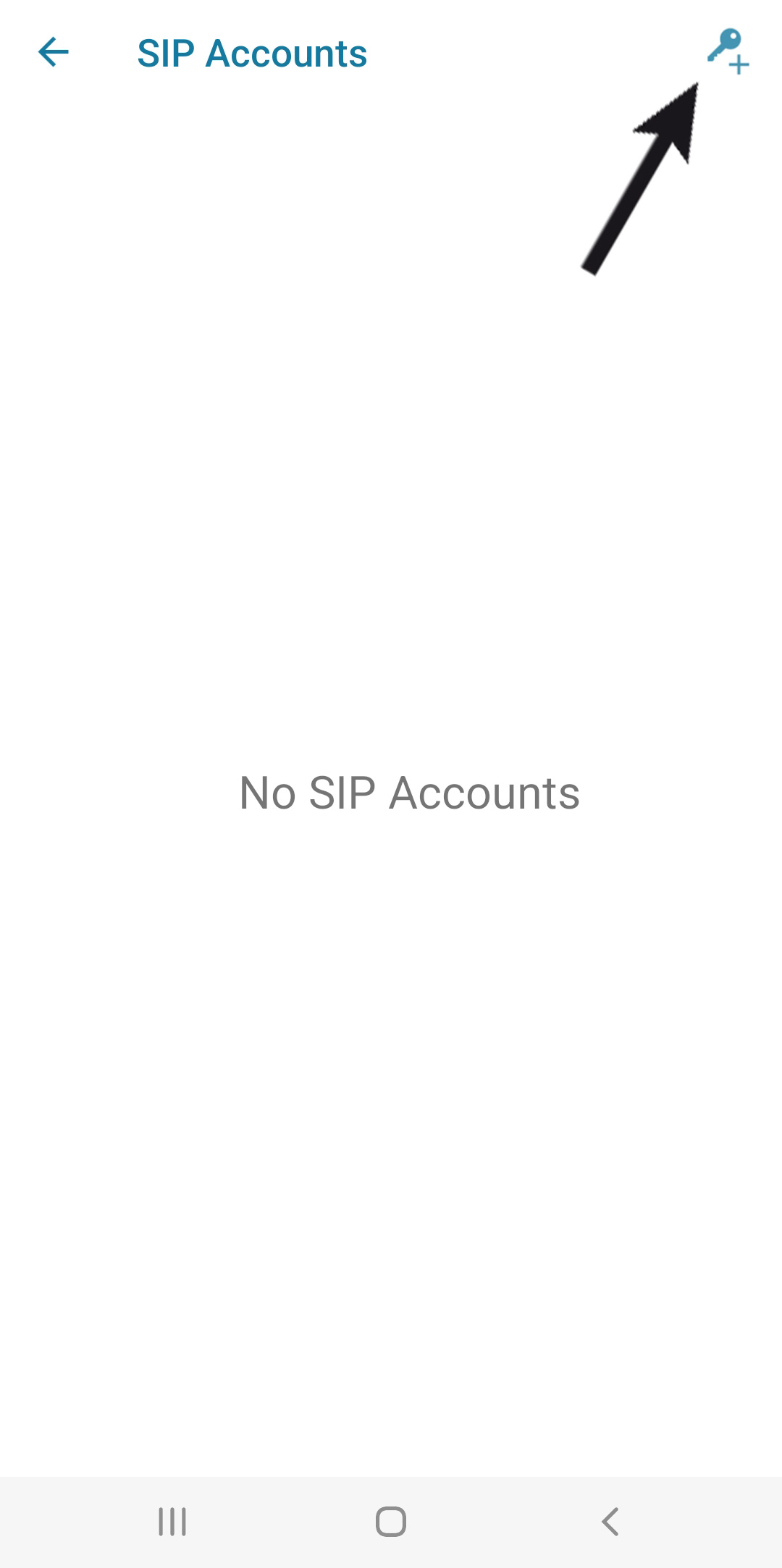
Scarica SessionTalk Softphone sullo smartphone e avvia l’APP. In automatico compare una schermata in cui ti viene detto che non sono presenti Sip Account. Per crearne uno devi fare tap sull’icona della chiave con il simbolo “+”.
2 - Generic Account
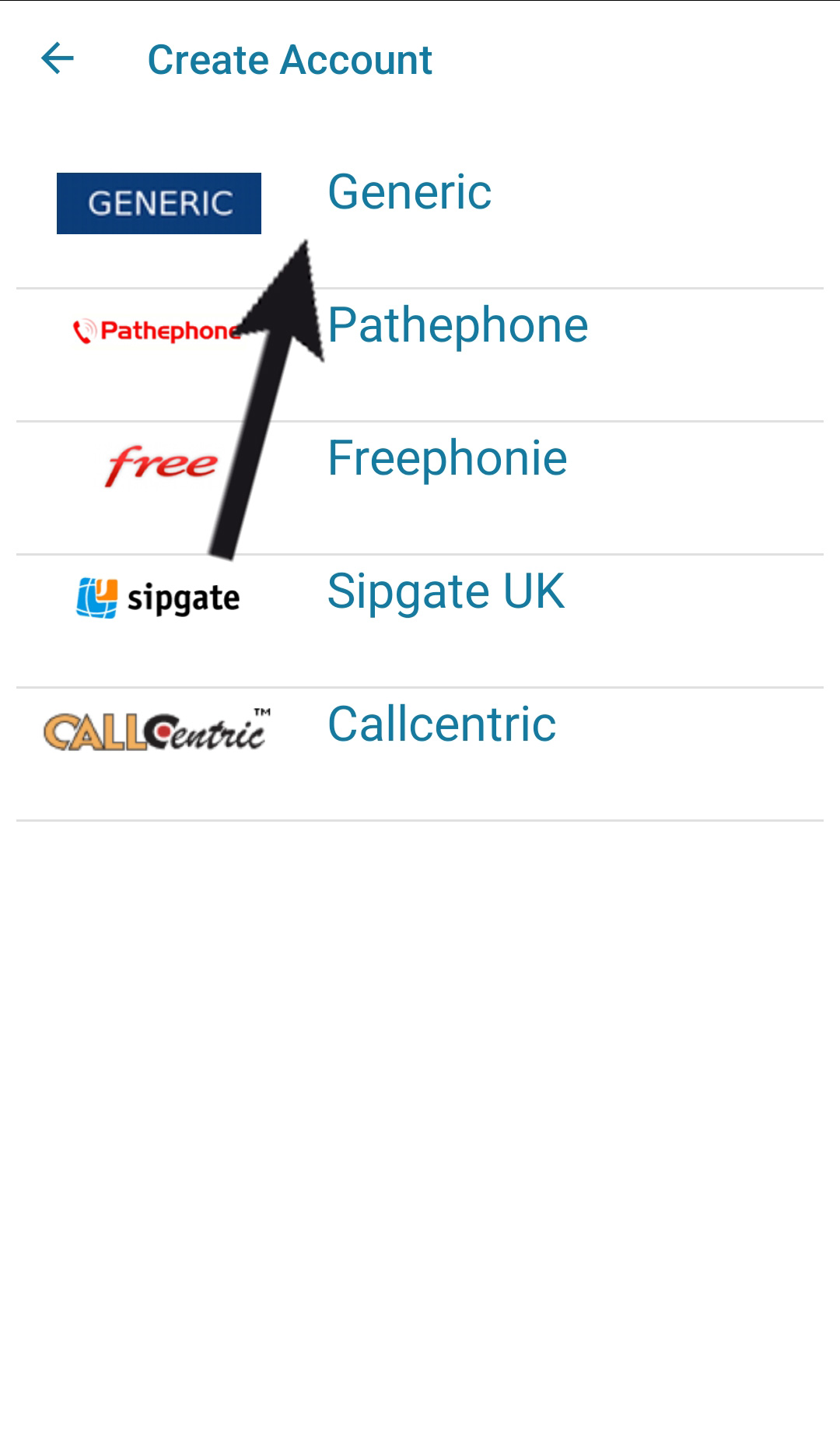
Seleziona Generic per passare all’inserimento dei dati.
3 - Edit Account
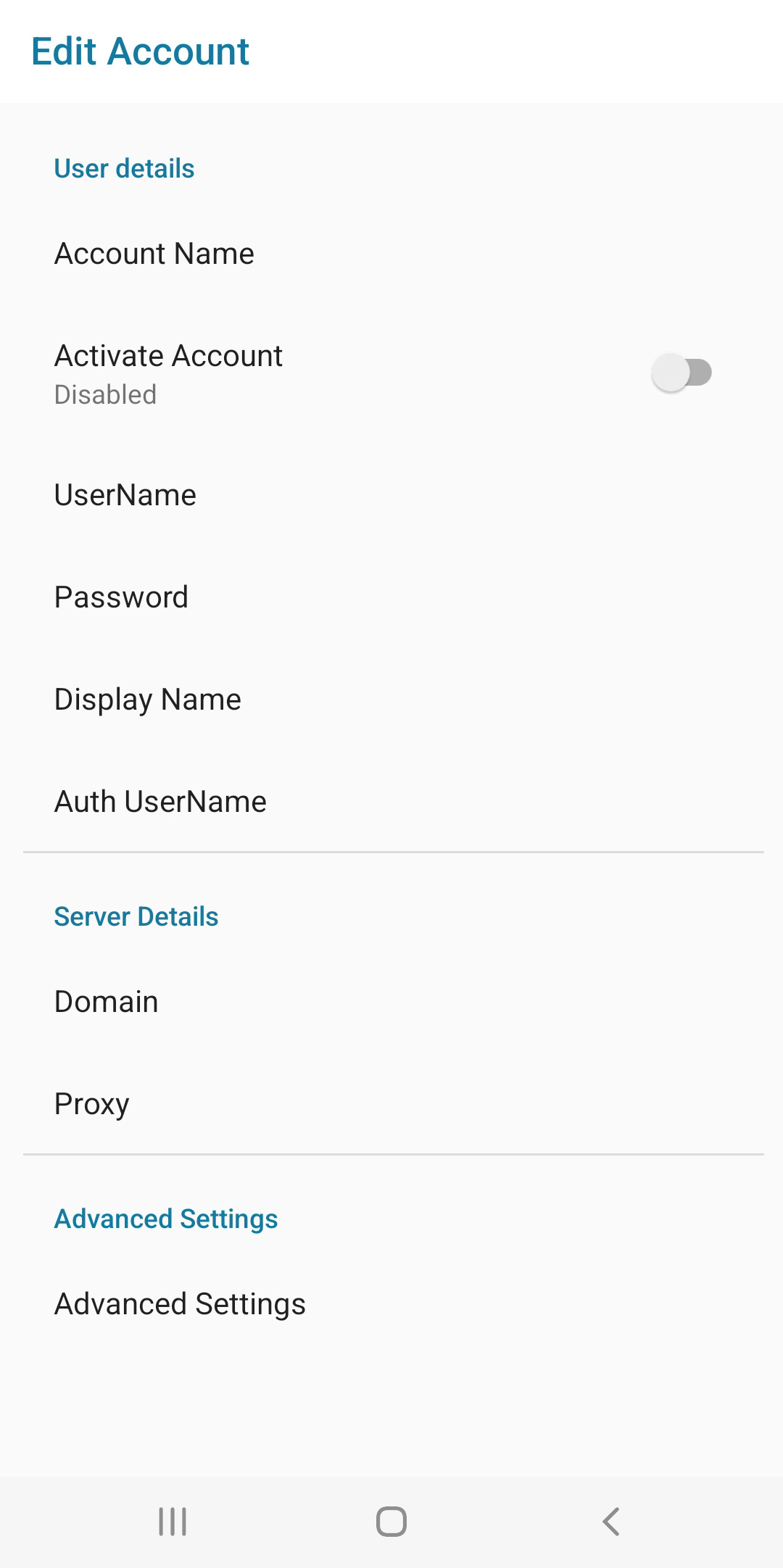
Compila la schermata di Edit Account come indicato nei punti successivi.
4 - AccountName
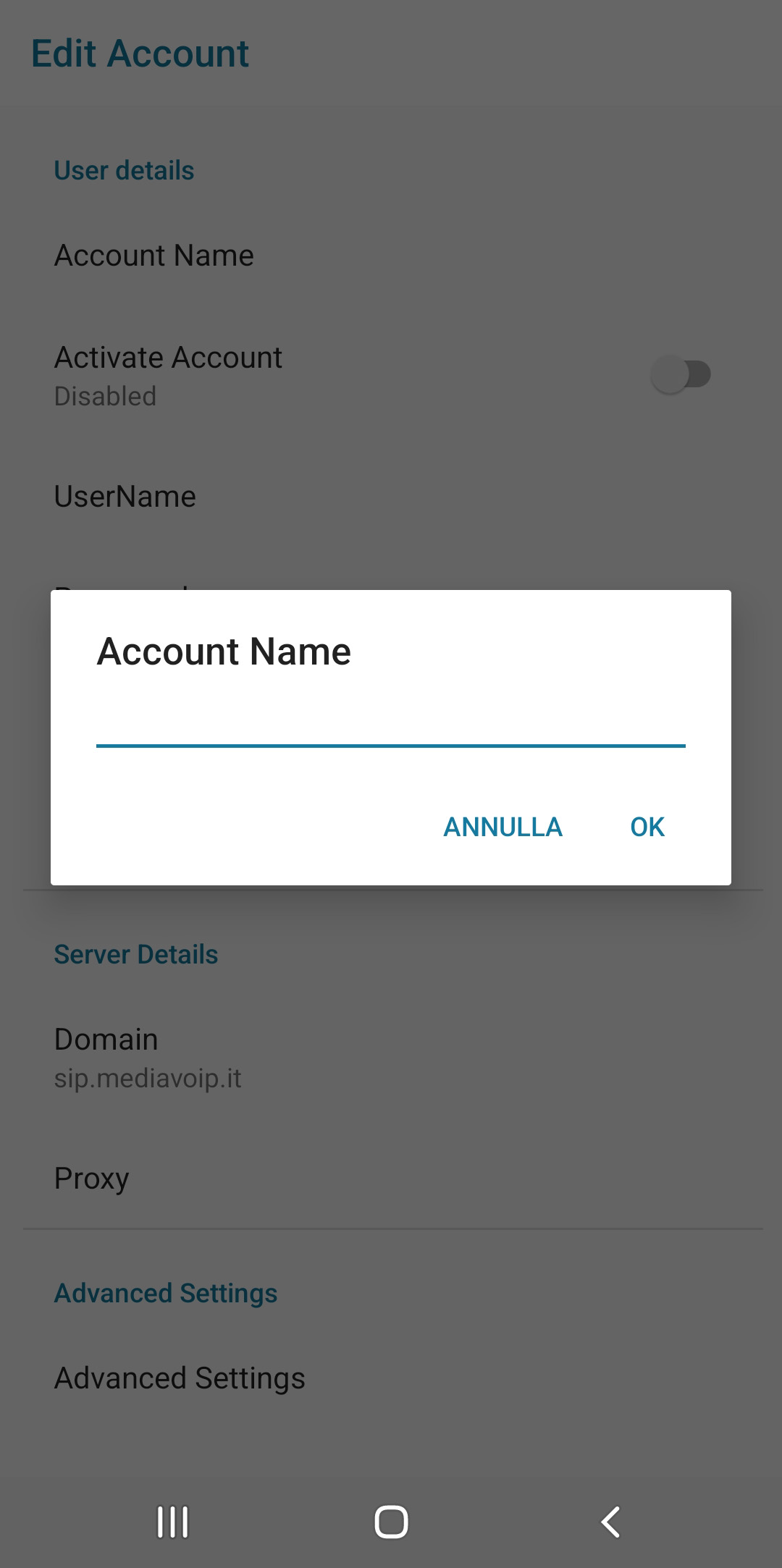
Nel campo AccountName puoi inserire il nome che preferisci. Puoi utilizzare il numero di telefono MediaVoip, la ragione sociale, il tuo nome e cognome. È un campo opzionale, puoi anche decidere di non aggiungere niente.
5 - UserName
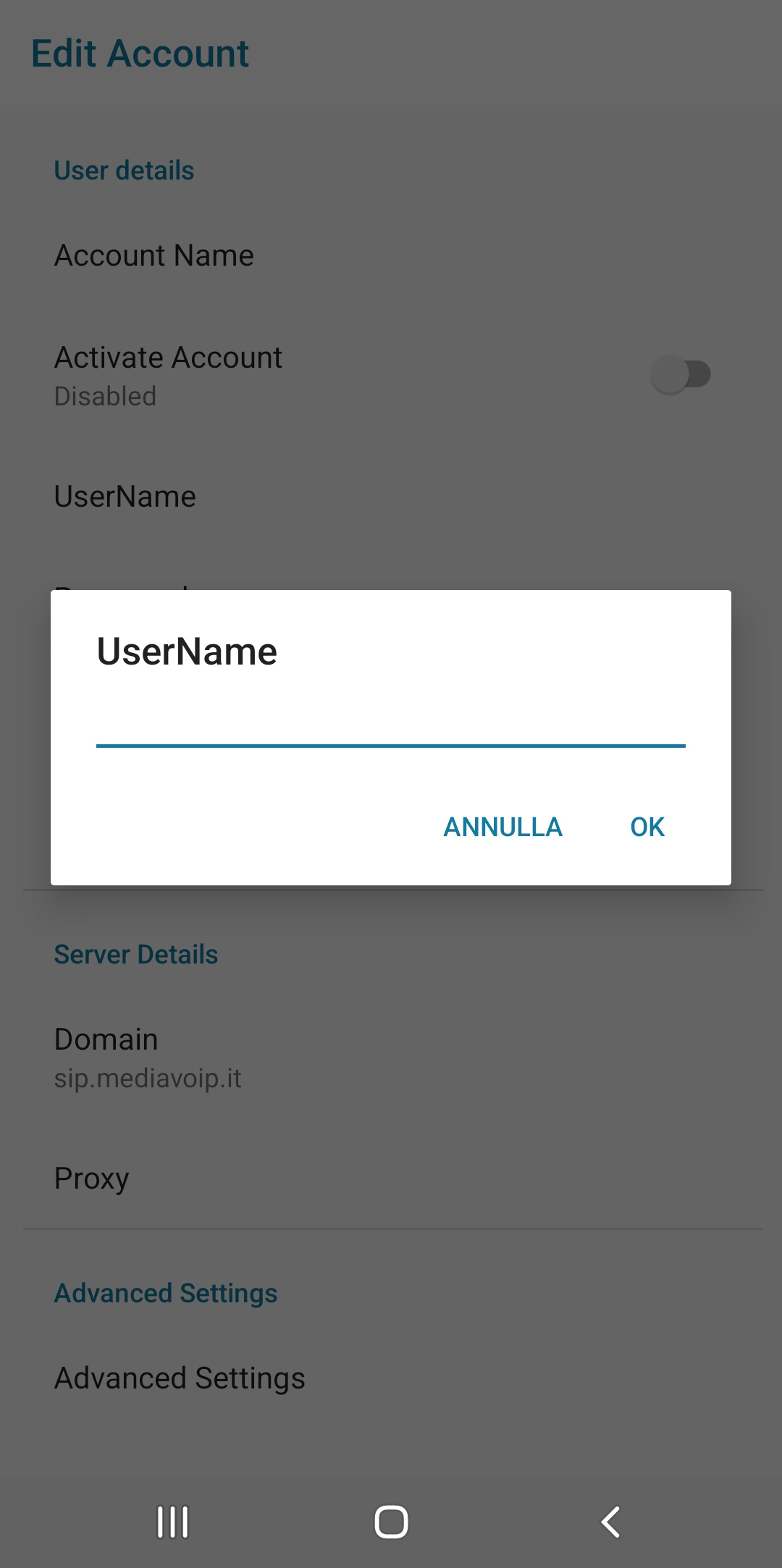
Il campo UserName deve essere compilato con il numero di telefono MediaVoip preceduto da 39, il prefisso internazionale relativo all’Italia. La Username del tuo numero la trovi all’interno dell’area clienti Gestione numerazioni > Vedi dettaglio > Username / Authnumber. Termina con tap su Ok.
6 - Password
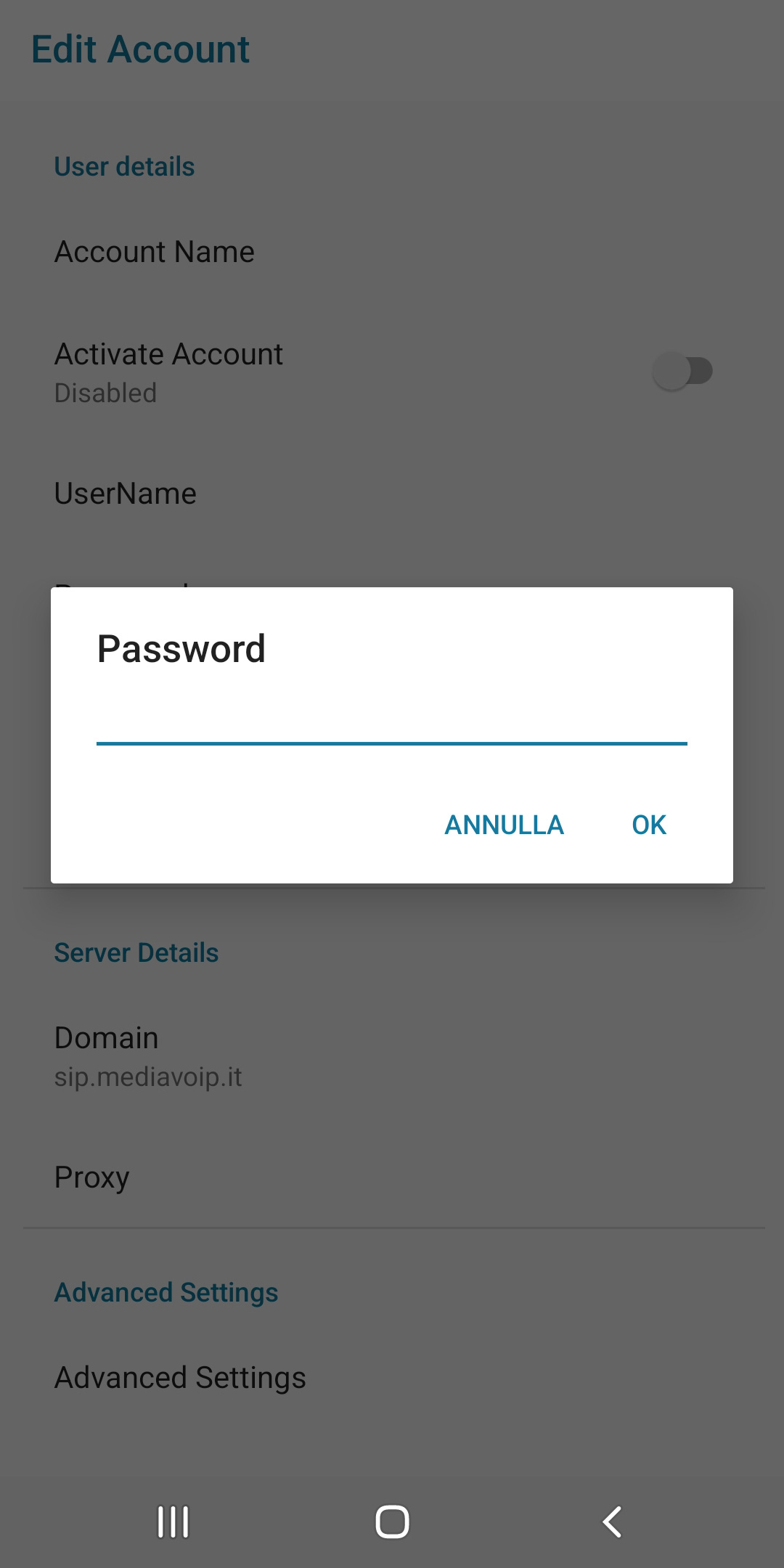
Nel campo password devi inserire la password del tuo numero MediaVoip. La trovi all’interno dell’area clienti Gestione numerazioni > Vedi dettaglio > Username / Authnumber. Ti consigliamo di digitare con attenzione la password e di non includere gli spazi se procedi con copia/incolla. Fai tap su ok.
7 - Domain
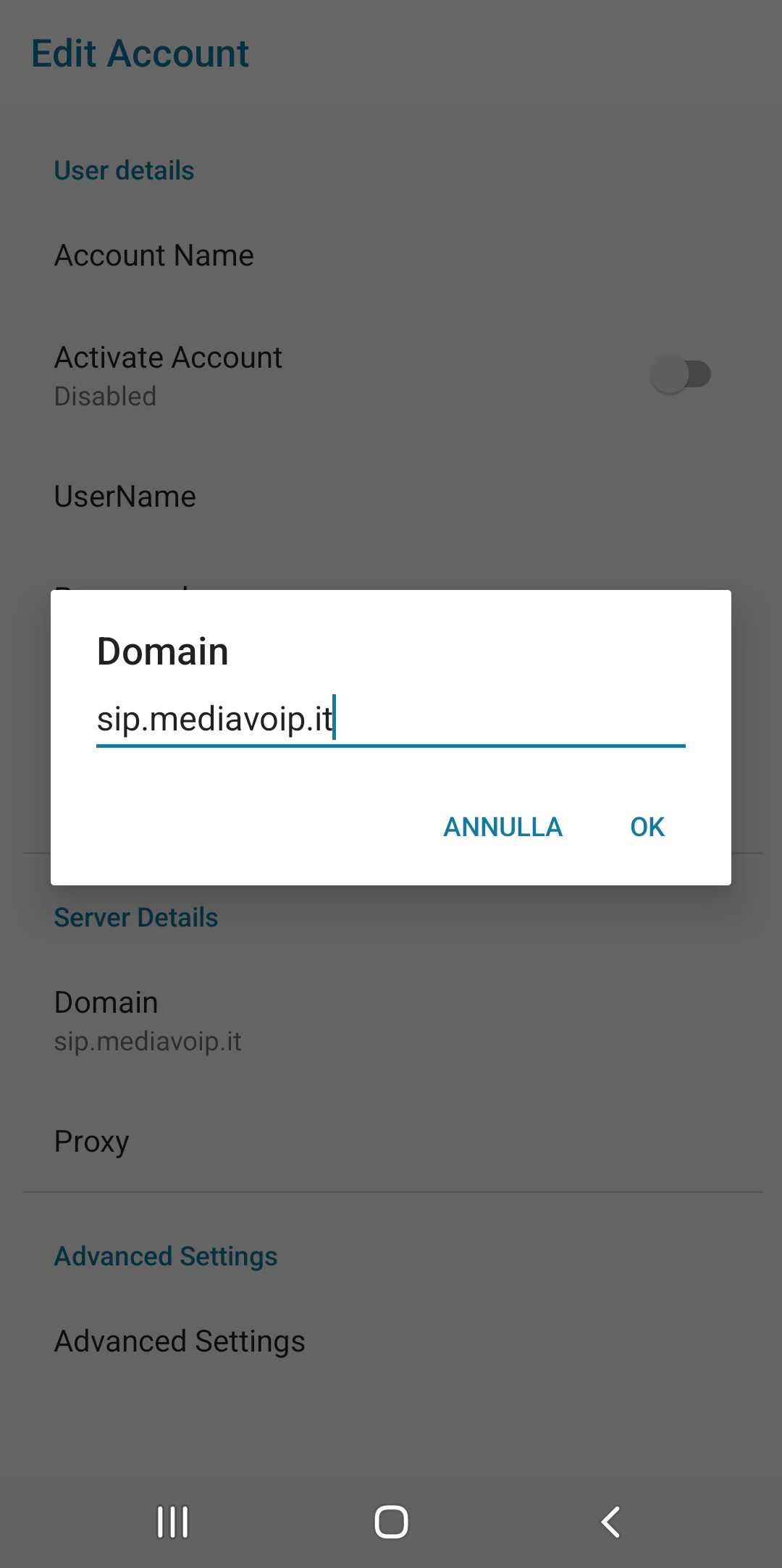
Procedi inserendo il nome dominio di MediaVoip che è sip.mediavoip.it. Fai tap su ok.
8 - Abilita Account
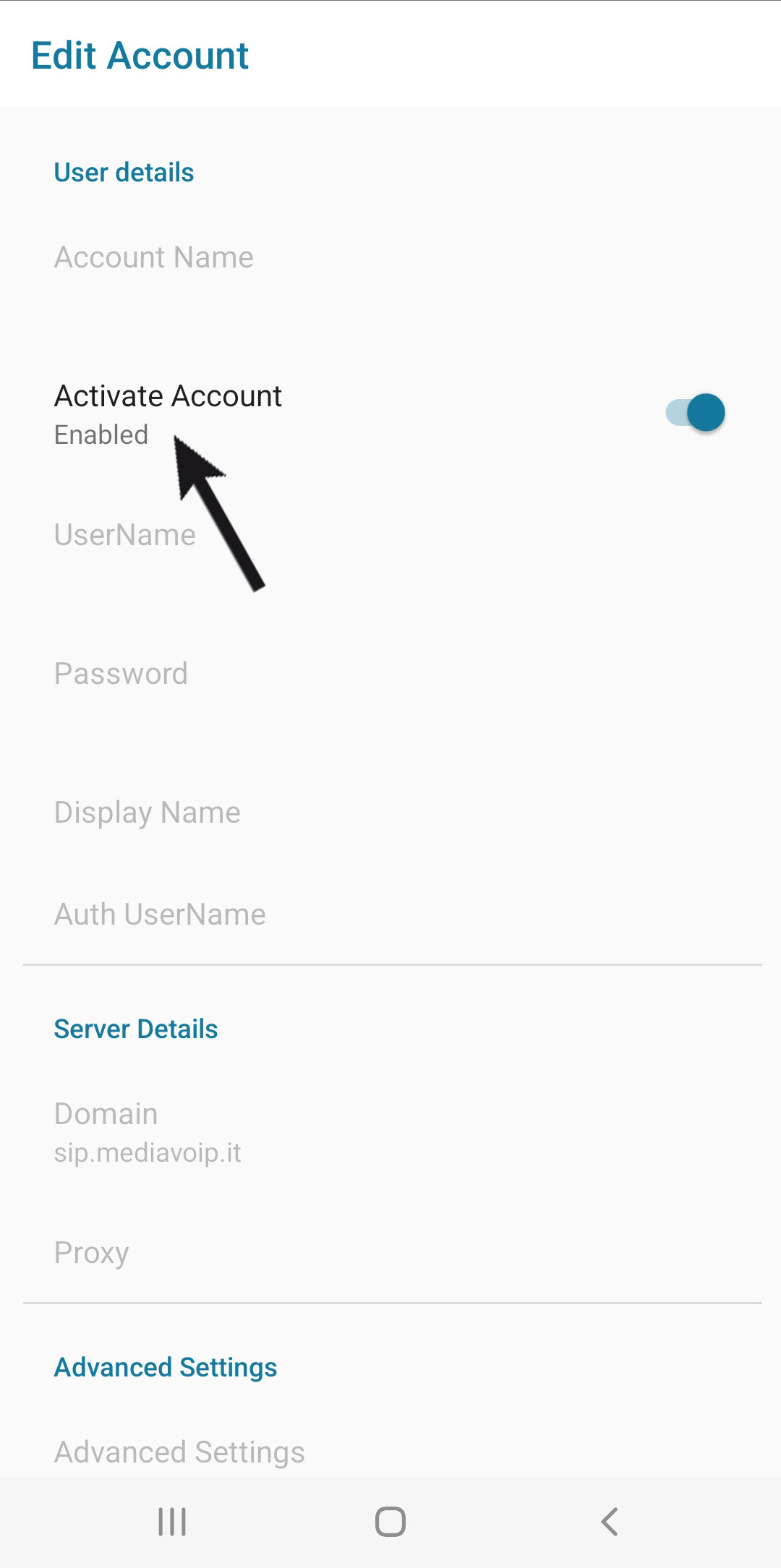
Adesso devi abilitare l’account. Per farlo fai tap su Activate Account, così come è mostrato nella figura in alto.
9 - Chiama e Ricevi
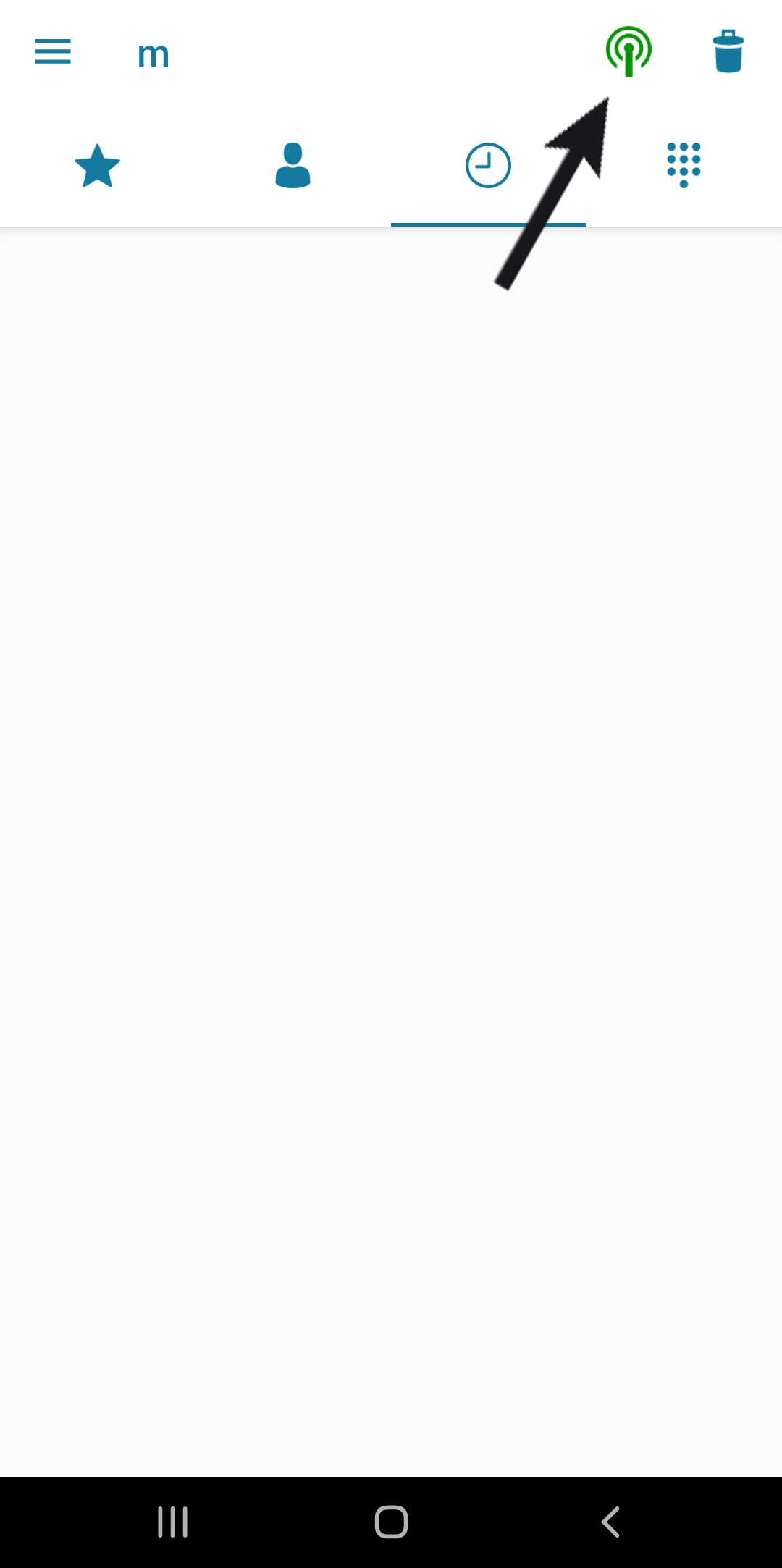
Dopo aver abilitato l’account ti appare una schermata in cui è presente l’icona di un’antenna. Se è di colore verde la procedura è andata a buon fine e puoi utilizzare da subito il numero voip da cellulare.
Grandstream Wave Lite
Grandstream Wave Lite è l’App disponibile per Android e iOS per effettuare e ricevere chiamate con la linea VoIP. In pochi tap è possibile configurare la linea, scopri come fare, segui i passaggi.
1 – Impostazioni
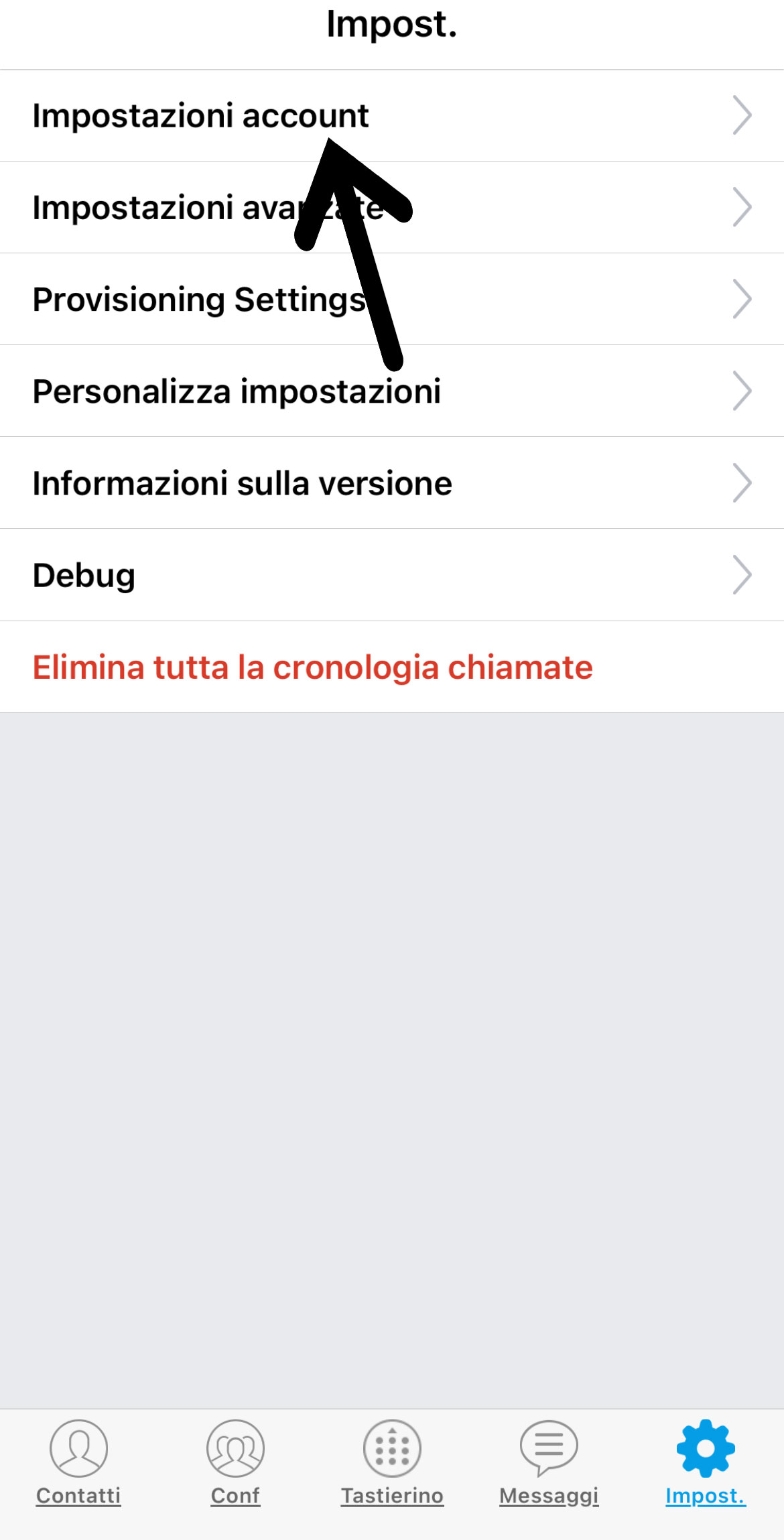
Cerca Grandstream Wave Lite sul tuo store online ed effettua il download, avvia l’App e fai tap su impostazioni account.
2 – Impostazioni account
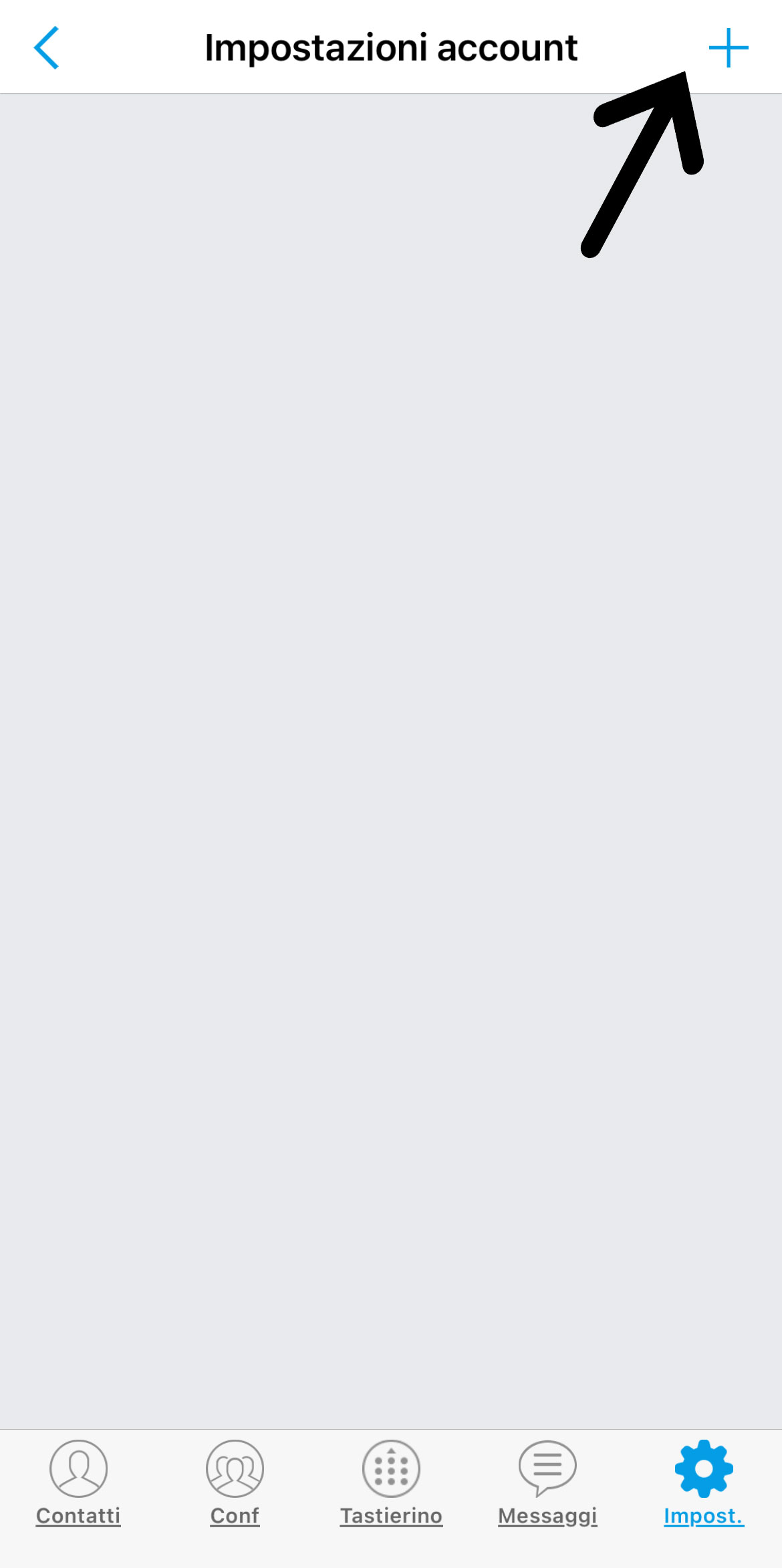
Nella pagina Impostazioni account fai tap sul simbolo “+”.
3 – Aggiungi nuovi account
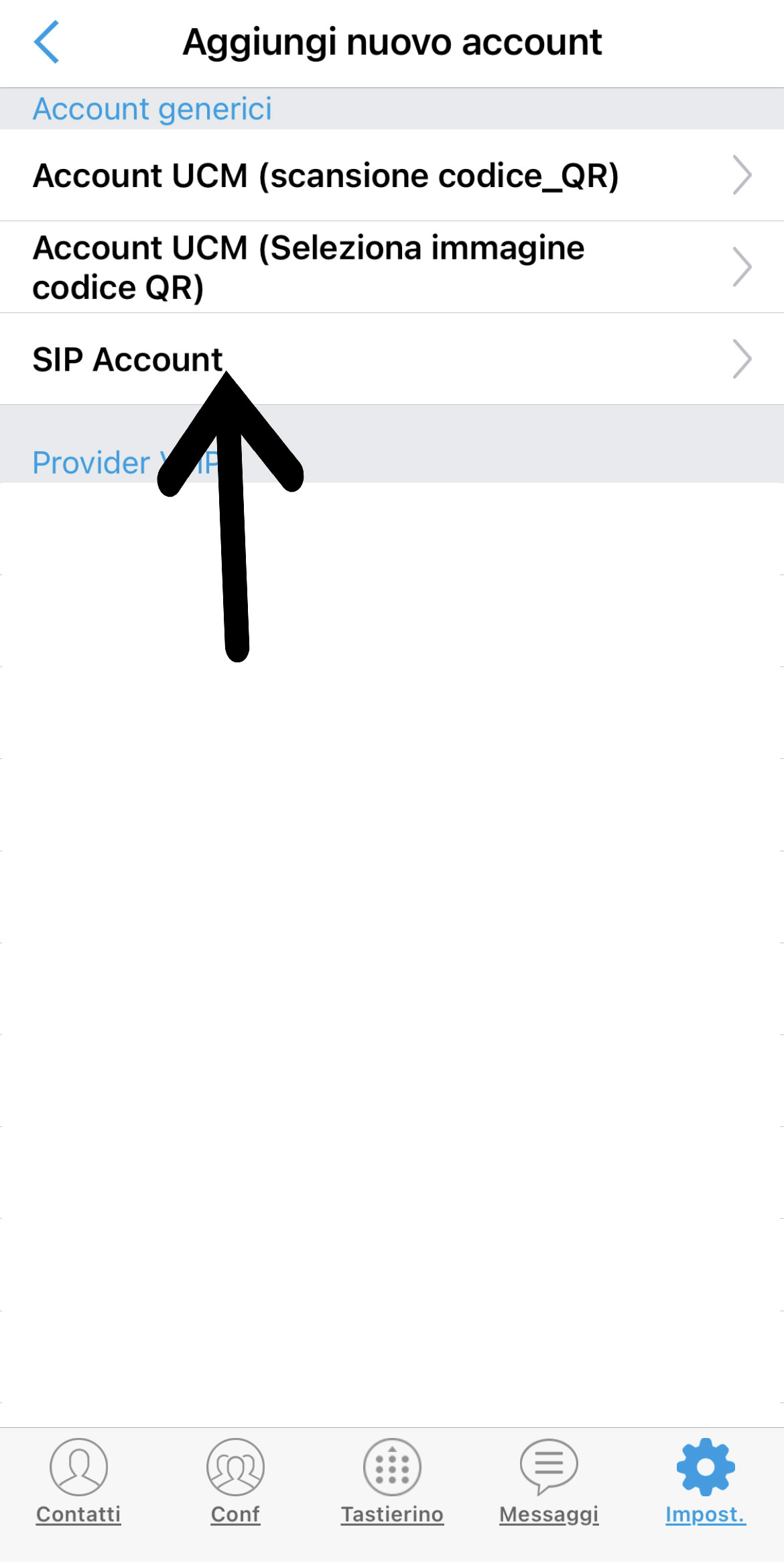
Seleziona SIP Account.
4 – Dati nuovo account
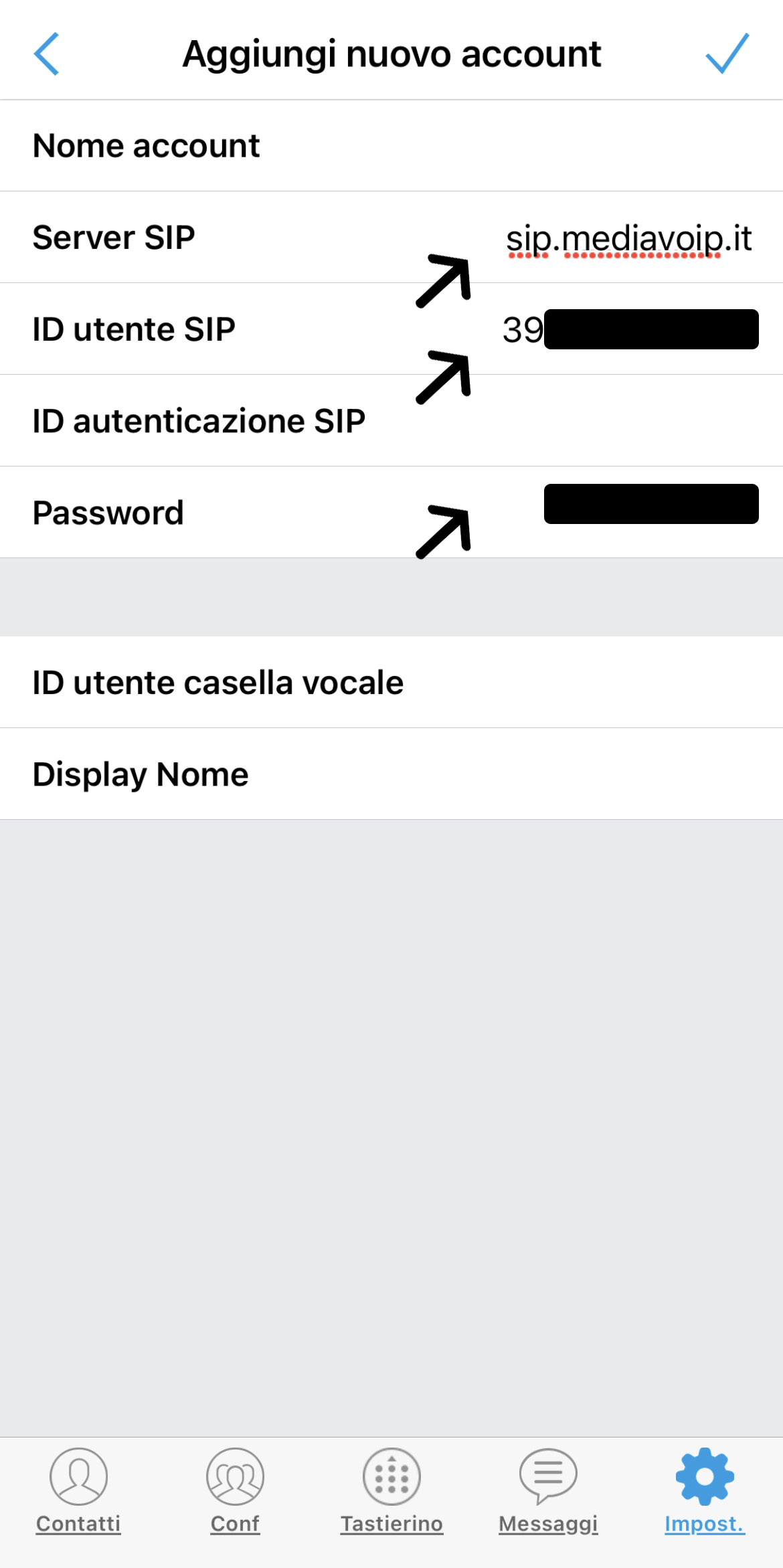
In questa pagina devi inserire i dati del tuo account MediaVoip. Nel campo Nome account (opzionale) puoi inserire il tuo nome o il numero di telefono. Compila i campi Server Sip con sip.mediavoip.it, ID utente SIP con il numero di telefono preceduto da 39 e la password. Trovi i dati del tuo account nell’area clienti Gestione numerazioni > Vedi dettaglio > Username / Authnumber. Conferma sulla spunta in alto a destra.
5 – Procedura terminata
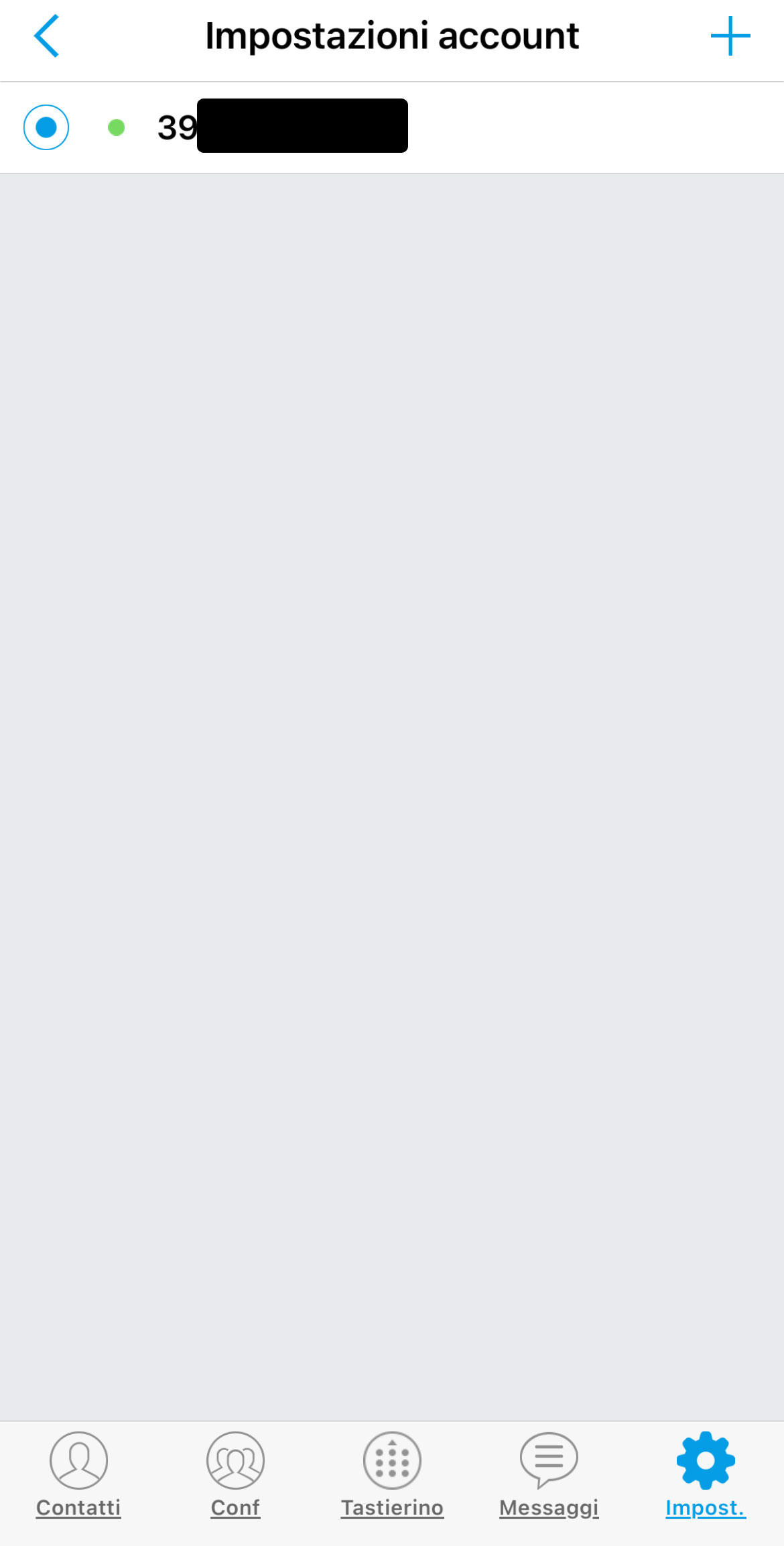
La procedura è andata a buon fine se trovi il simbolo verde prima del numero di telefono.
Mizudroid
Mizudroid è l’App disponibile per dispositivi Android per effettuare e ricevere chiamate con la linea VoIP. Segui i passaggi per configurare l’App.
1 – Scarica l’App
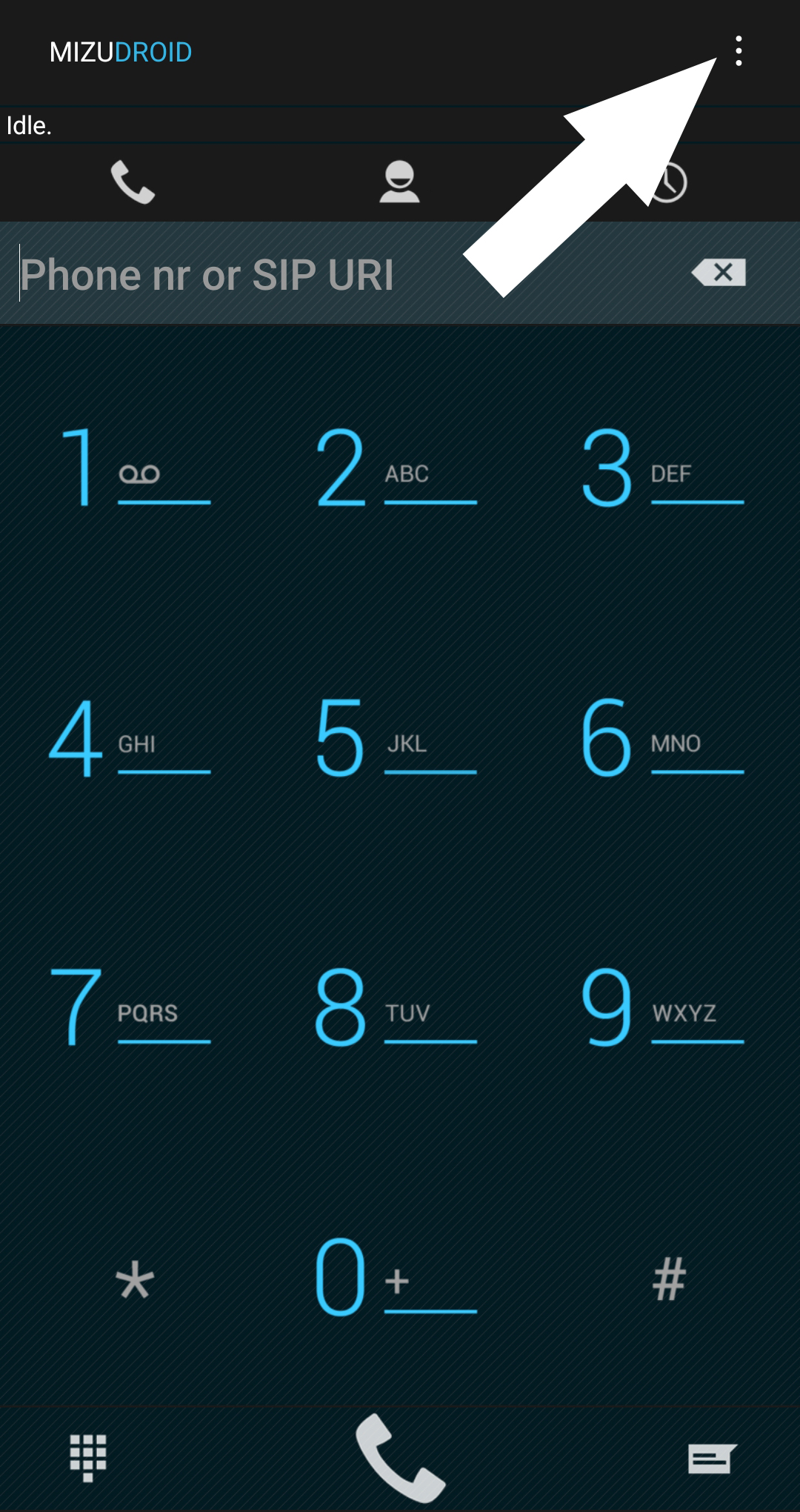
Effettua il download di Mizudroid sul tuo dispositivo Android. Apri l’App e procedi con i passaggi che trovi di seguito.
2 – Apri il menù
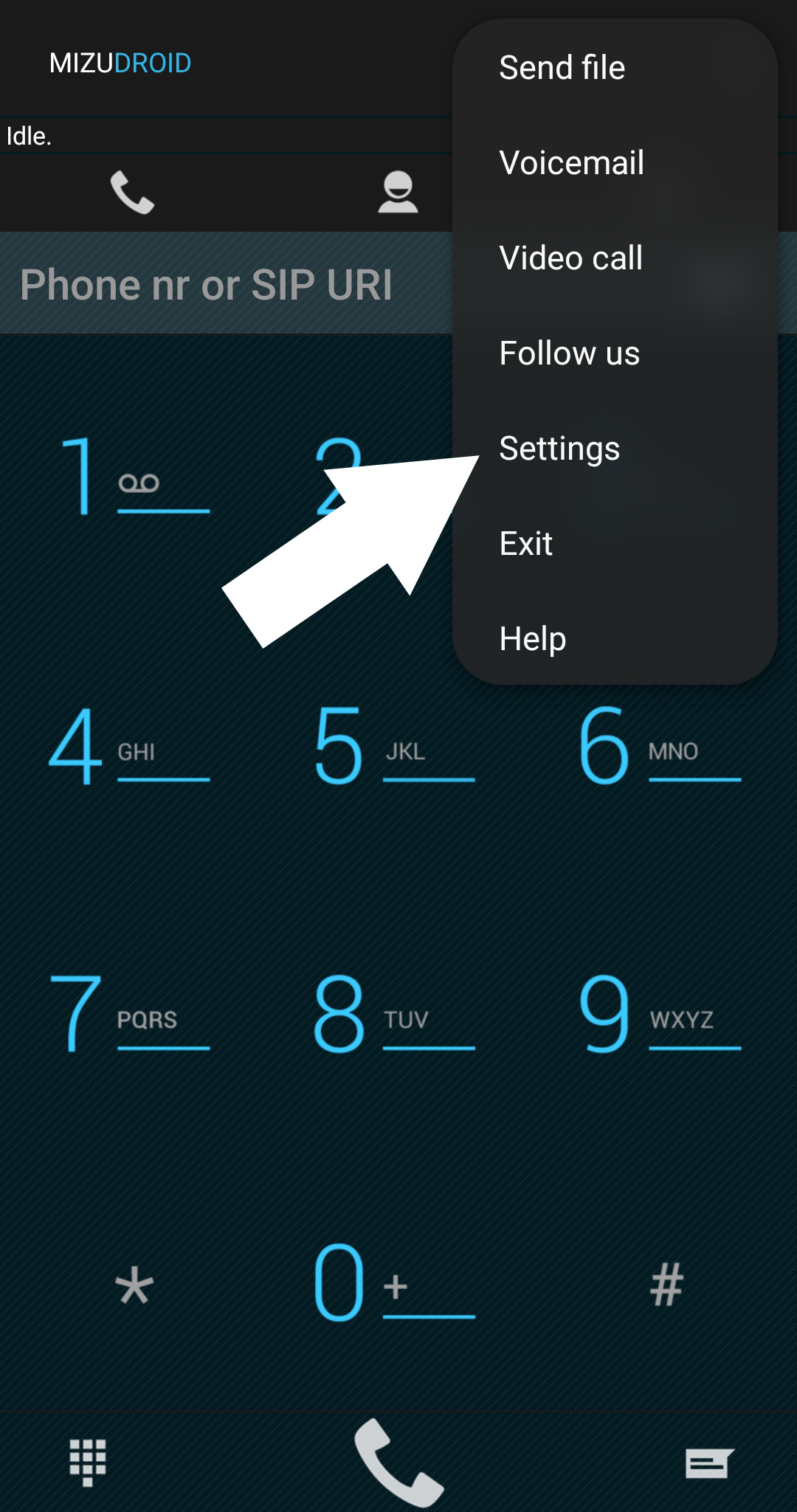
Apri il menù, fai tap sull’icona dei tre puntini che si trova in alto a destra. Procedi selezionando Settings.
3 – Settings
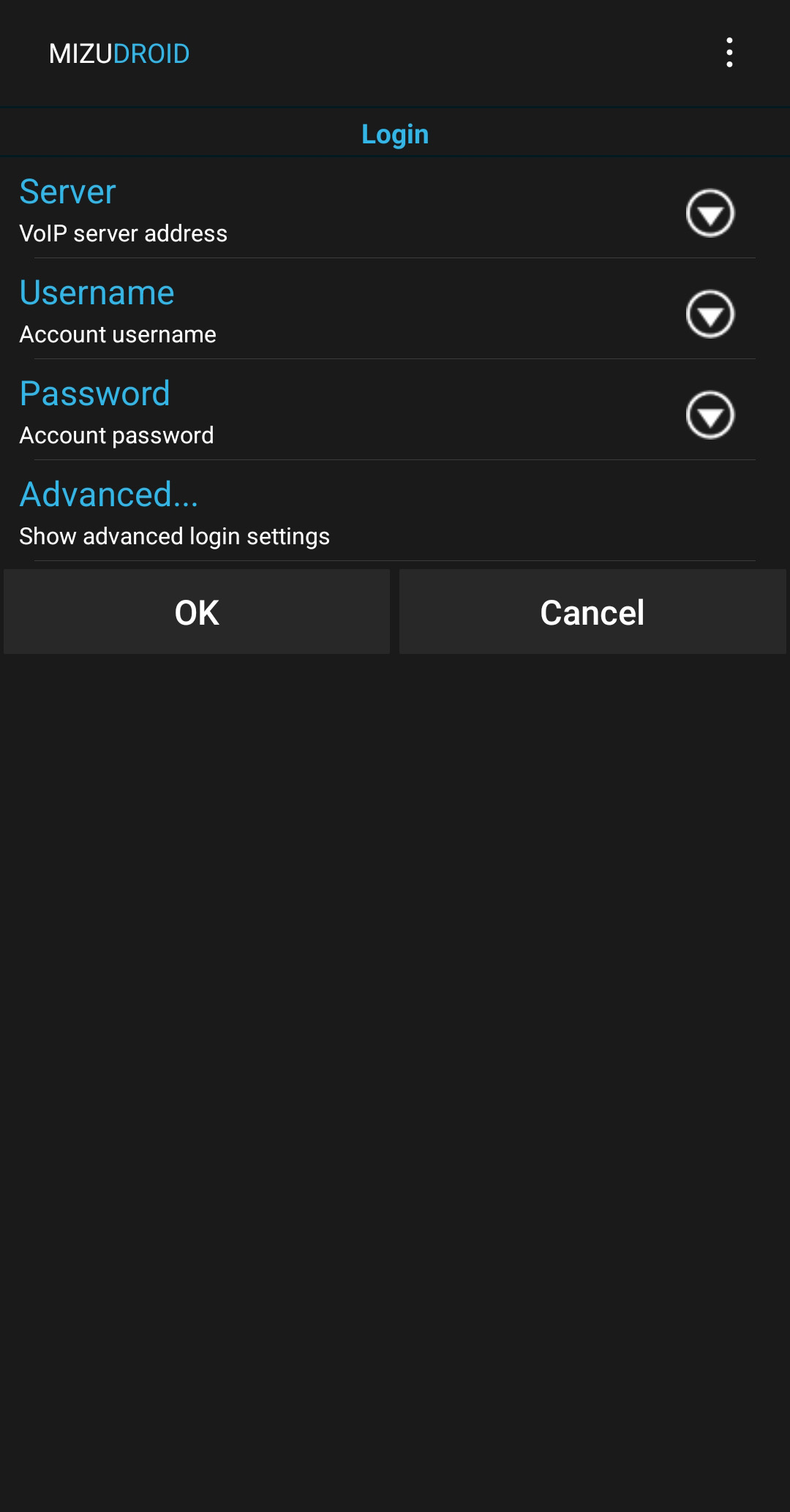
All’interno della pagina di Settings devi inserire i dati del tuo account Mediavoip. Trovi le informazioni nell’area clienti , poi Gestione numerazioni > Vedi dettaglio > Username / Authnumber.
4 – Server
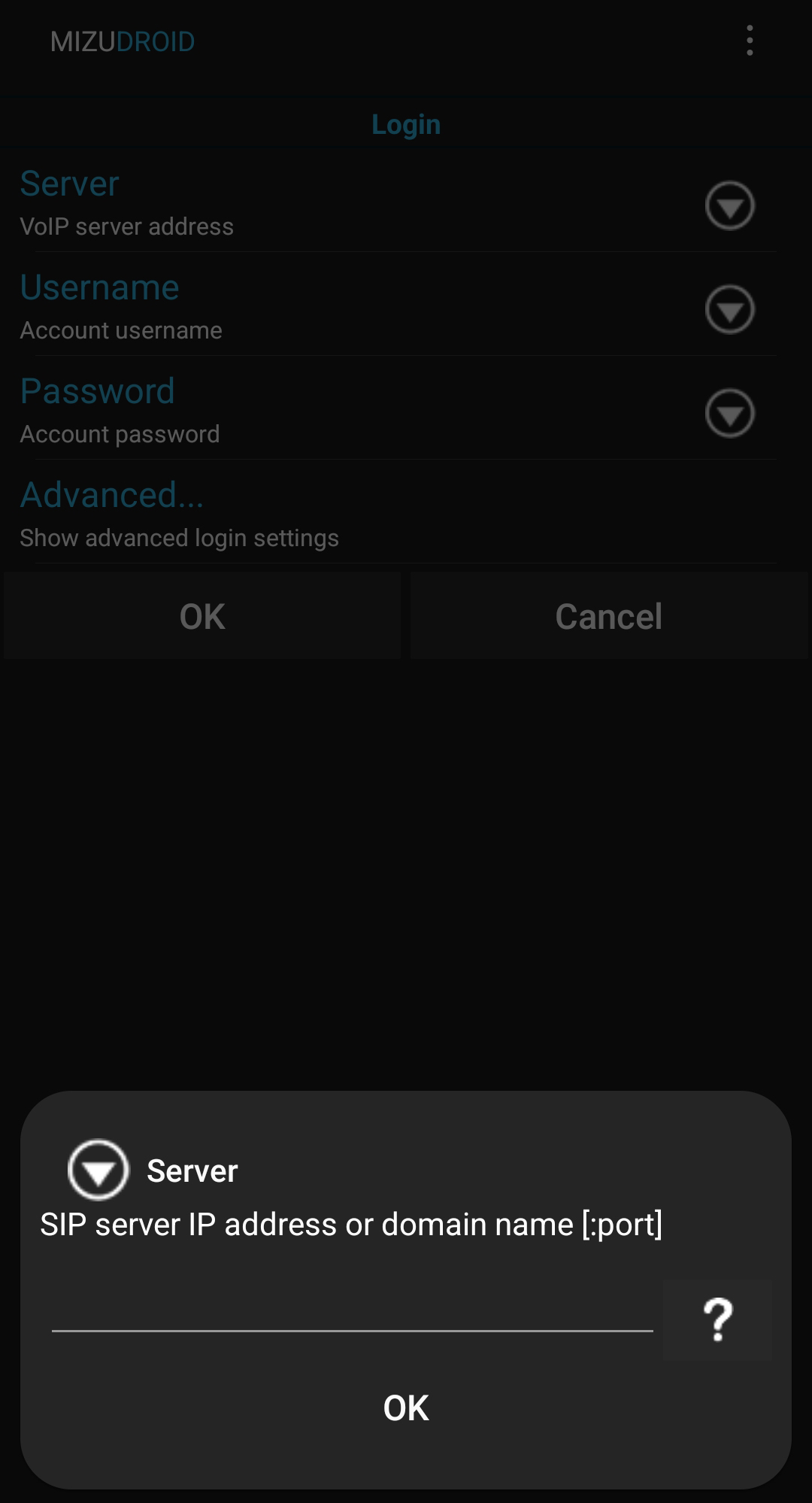
Fai tap su Server e digita sip.mediavoip.it e poi su Ok.
5 – Username
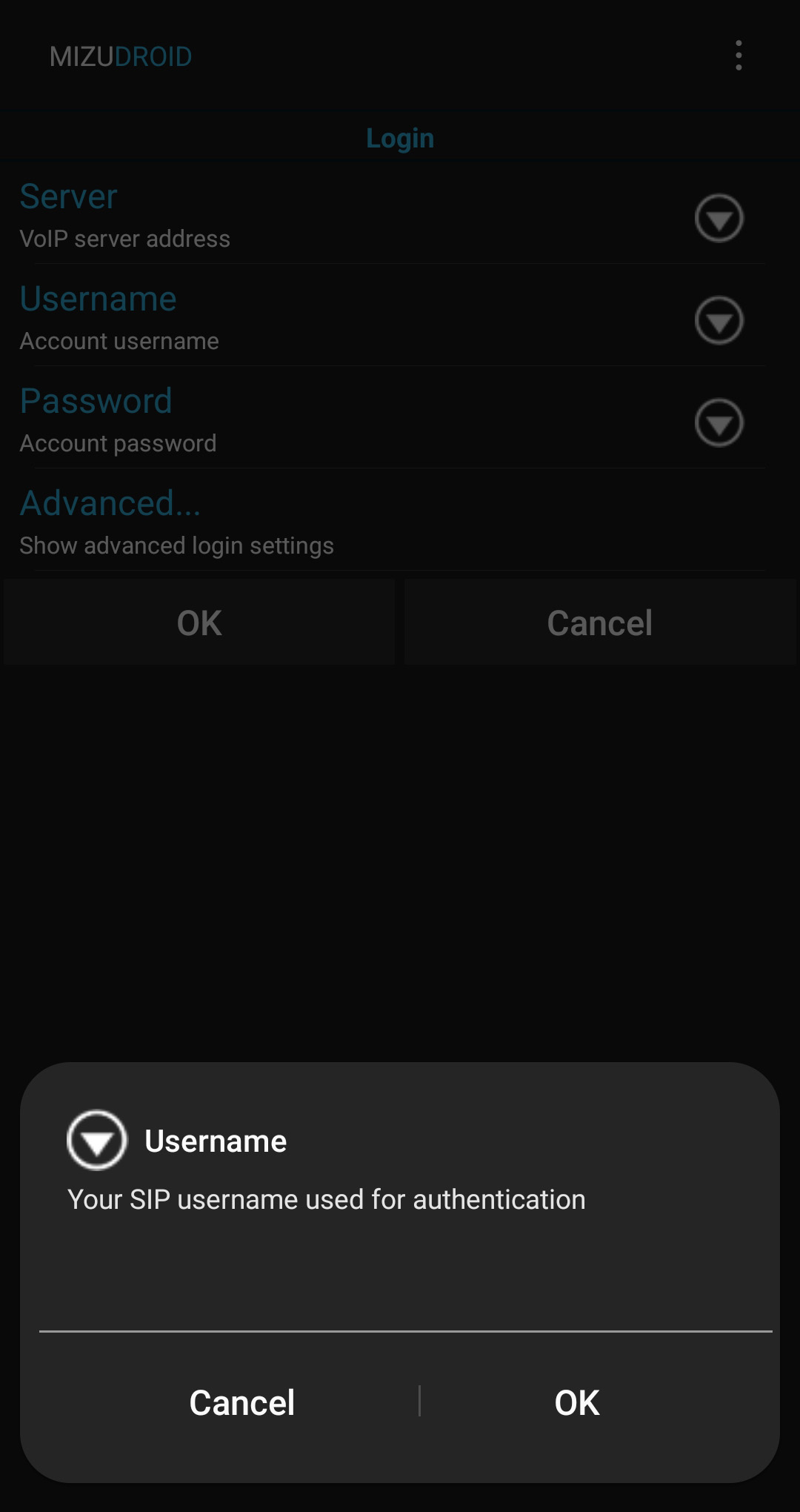
Procedi selezionando Username, inserisci il numero Mediavoip preceduto dal prefisso 39, e tap su ok.
6 - Password
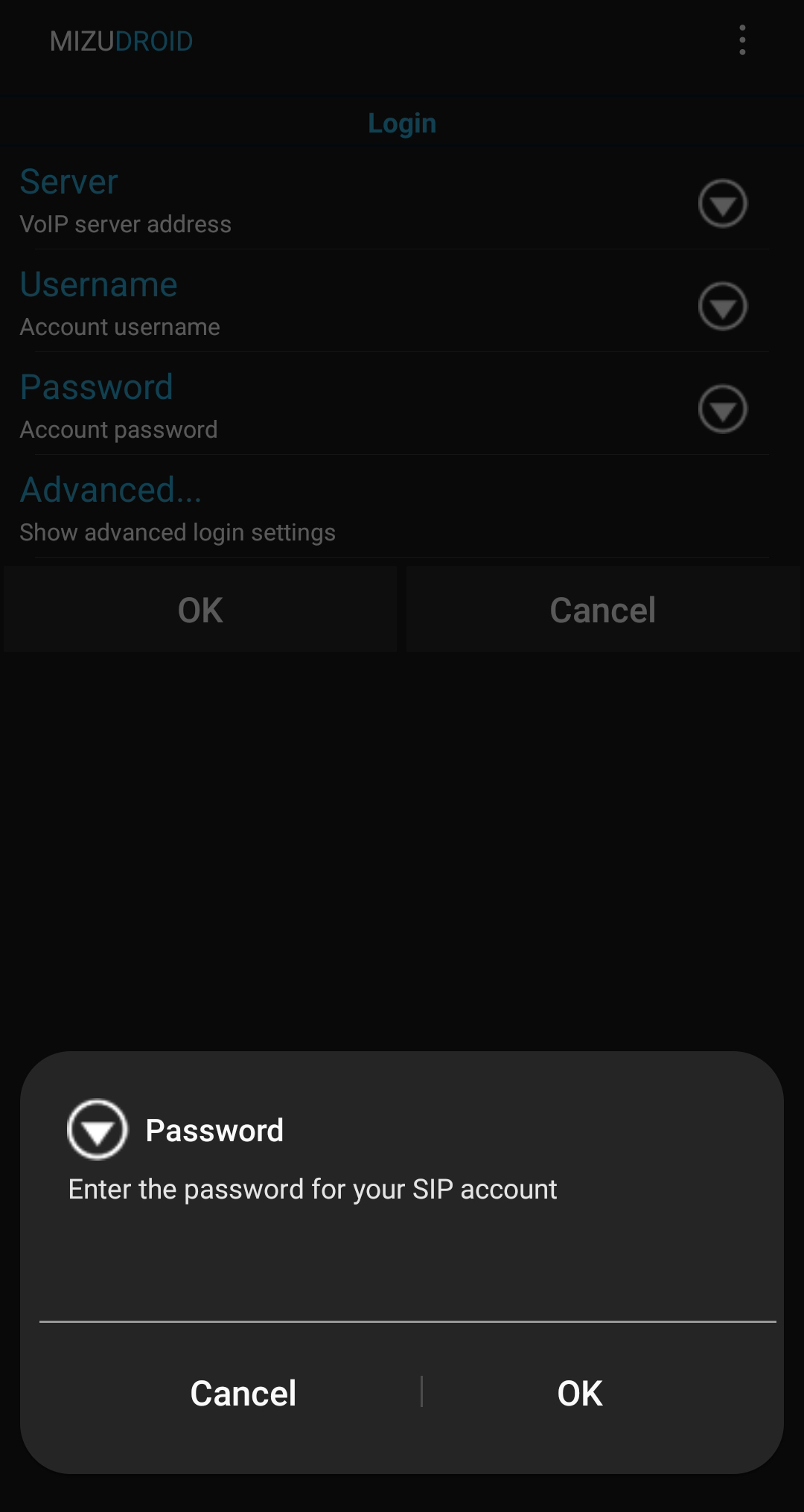
Inserisci la password e conferma su Ok.
7 – Conferma configurazione
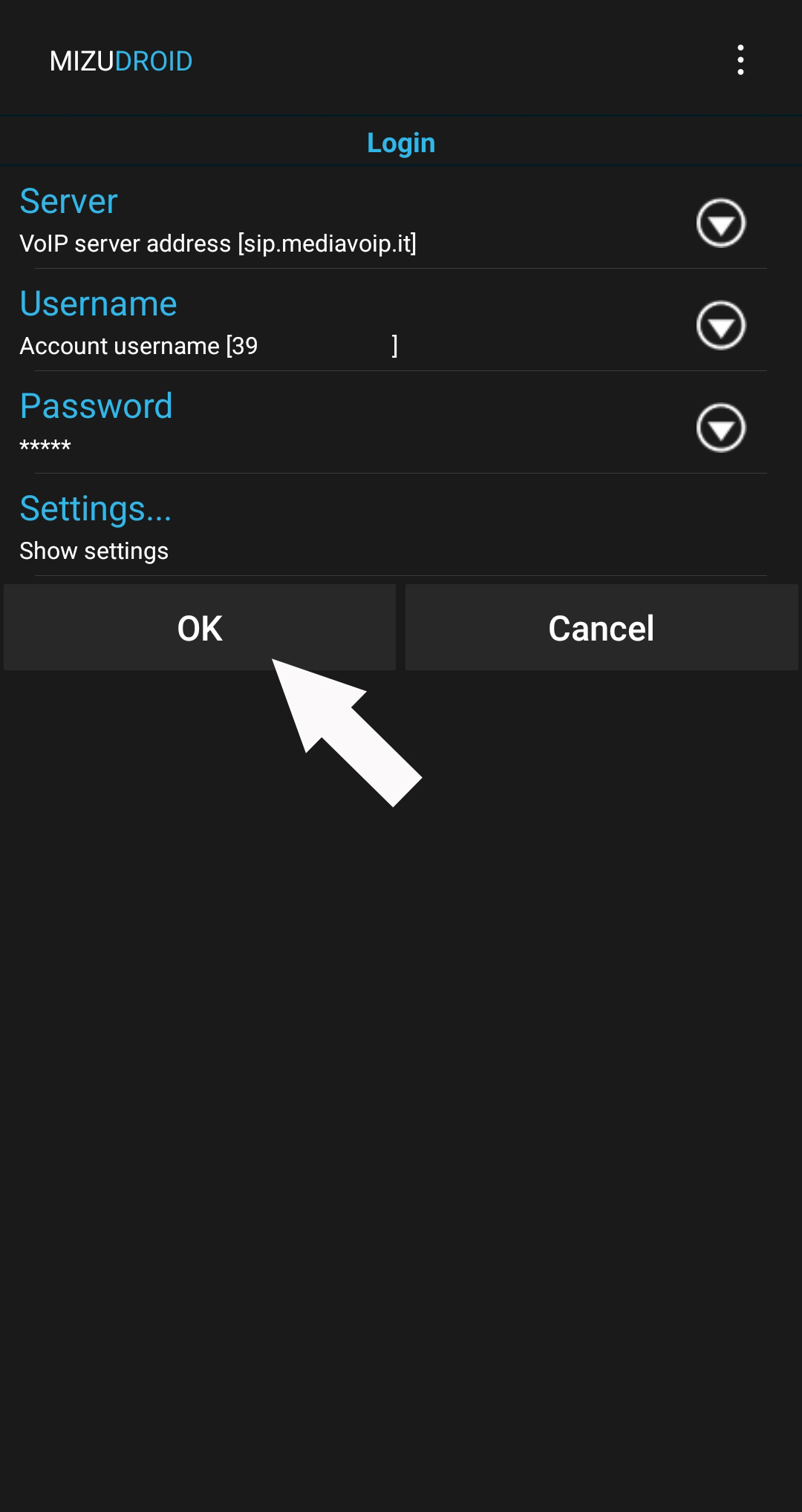
Conferma la configurazione, fai tap su Ok.
8 – Procedura terminata
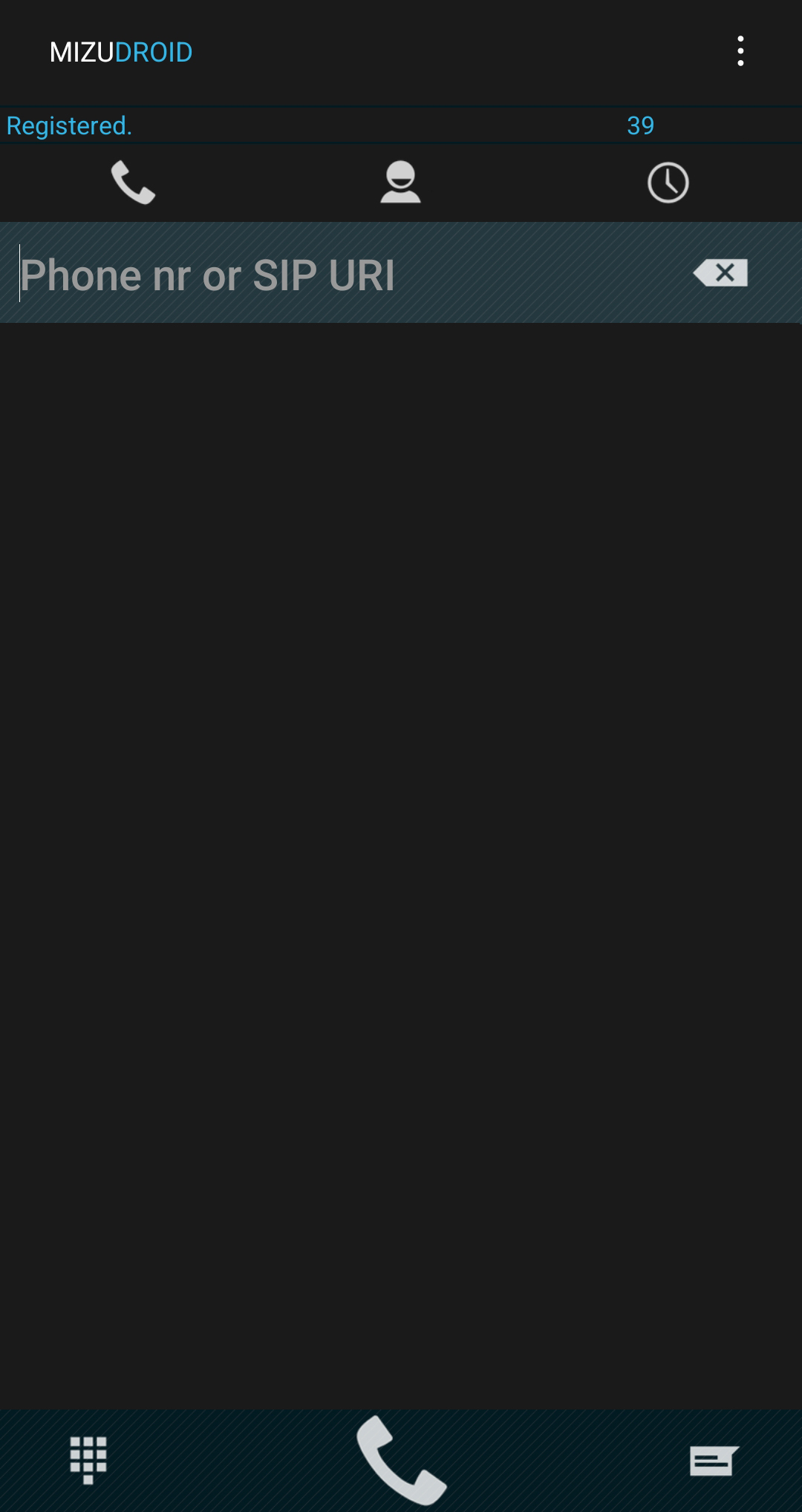
La procedura è andata a buon fine se trovi Registered in alto a sinistra.